Fireworks 圖示細節刻畫實作
編輯:Fireworks基礎
這是一篇新寫的教程。用 Fireworks(以下簡稱 FW)做圖示設計,有兩件事得先想清楚:
一是 FW 的定位在網頁設計,並不適合堆疊過於複雜的 Photoshop 式效果;二是 FW 的編輯邏輯比較接近 Illustrator,如果你習慣在 Photoshop 那種像素導向的環境裡工作,剛開始難免需要適應。
接下來進入正題。我們挑一個結構比較標準的圖示來臨摹,這樣說明起來比較容易對照。下圖是國內知名 eico design 創作的一套圖示,我們的對象就是被框住的信封圖示。先說明一下:由於教學主題是細節刻畫,我們會額外加入一些原圖沒有的處理,因此最終成品會與範本略有差異。

Step 01
把要臨摹的圖示擷取下來當作參考,並將該圖層鎖定,避免誤動。這裡使用的路徑面板取自 Fireworks CS4,但後續操作全靠 CS3 就有的功能,因此不影響跟著做。
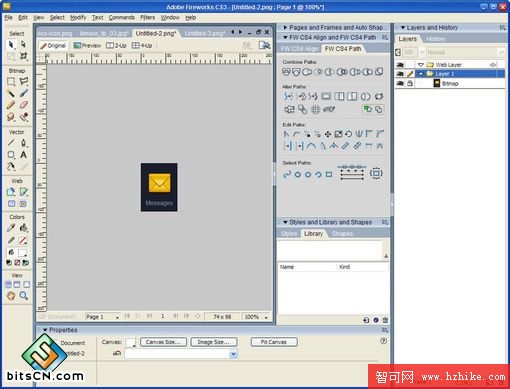
Step 02
用 Rounded Rectangle 工具畫一個與範本相近的圓角矩形,透過四個圓角控制點把圓角半徑調到位,然後按 Ctrl+Shift+G 將圖形打散成路徑。
接著把第一個圓角矩形複製一份,用白色箭頭工具往四個方向各移動一像素,做出如圖所示的兩個圓角矩形。注意圓角處的八個節點必須對齊,否則後續填色會出現細縫。
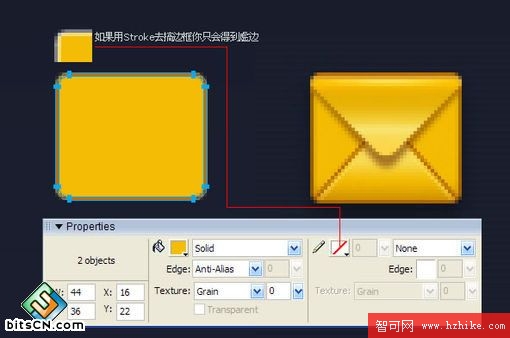
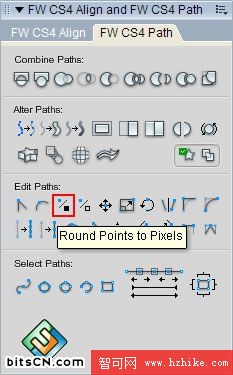
這裡不建議用 Stroke 幫矩形加外框,因為半像素的虛邊會讓邊緣發灰。如果圓角矩形本身就帶了非 Stroke 造成的虛邊,就把節點打散後,用黑色箭頭工具選取該 Path,點擊路徑面板的「Round Points to Pixels」把節點歸位到像素交點上;也可以用白色箭頭工具逐個節點處理。
對小尺寸圖示來說,像素對齊往往比效果堆疊更關鍵。邊緣落在整數像素上,縮小後才不會糊掉,這是圖示設計與一般插畫最大的差別所在。
- 上一篇文章: Fireworks MX 2004 新功能巡禮(三)
- 下一篇文章: Fireworks 實作:散發光暈的圓形特效