前陣子摸索出一種膠囊的畫法,很適合拿來練習「光」的觀察能力。這個練習比複雜的立體 LOGO 簡單得多,但卻能把一個物體的受光面與背光面講清楚,做完之後再回頭看自己的舊作品,通常會發現不少可以改的地方。
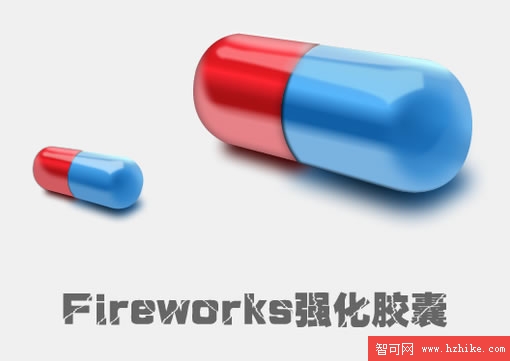
先想清楚透視與受光
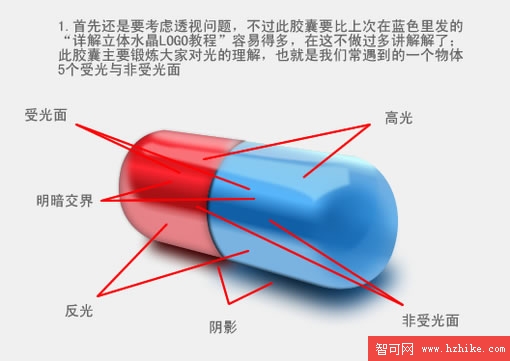
動手前先決定光源方向。一般物件可以拆成五個面來理解:直接受光的亮面、轉側的中間調、暗面、反光面與投影。膠囊是圓柱加半球的組合,因此亮部會沿著柱身形成一條長條形高光,而不是一個圓點。
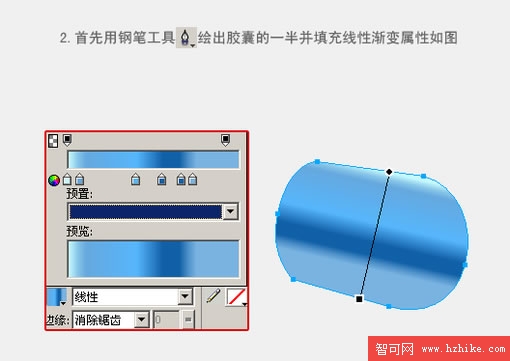
第一步:畫出半邊
用鋼筆工具描出膠囊的一半,填充分子為線性漸變。漸變方向要跟柱身垂直,這樣才會產生圓潤的轉折。
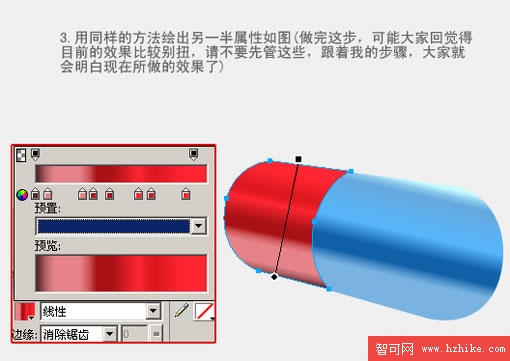
第二步:畫出另一半
用同樣方式畫出另一半並套用漸變。做到這裡畫面看起來有點怪是正常的,先別急著調整,跟著後面的步驟就會明朗。
第三步:第一次內側陰影
對藍色半邊加上「內側陰影」濾鏡,讓邊緣往內收,開始有厚度。
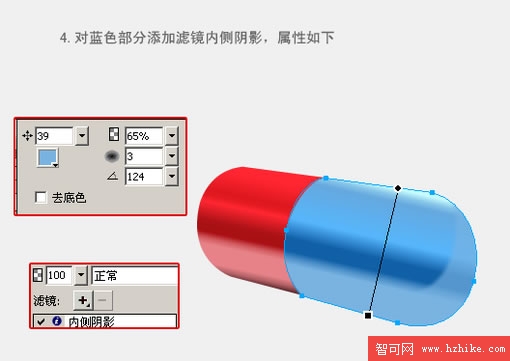
第四步:紅色半邊同樣處理
對紅色半邊加上同一組內側陰影參數,兩半的質感才會一致。
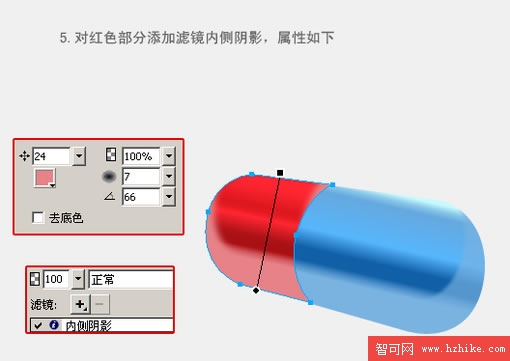
第五步:讓兩半真正嵌合
如果你發現兩半目前是「浮」著、沒有扣在一起,這一步就是為了修正它。再對藍色半邊加上第二個內側陰影,方向朝接縫處,做出互相咬合的錯覺。
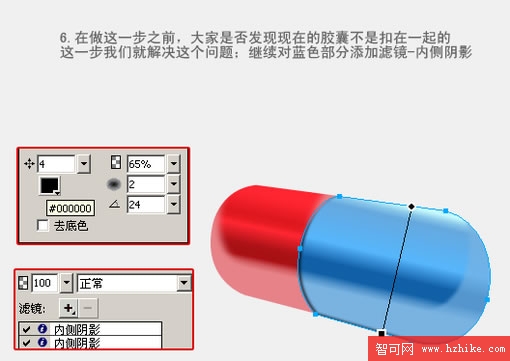
第六步:紅色半邊的第二層陰影
同樣替紅色半邊加上第二個內側陰影,注意方向要與藍色半邊相反,兩人才會像真的互相遮擋。
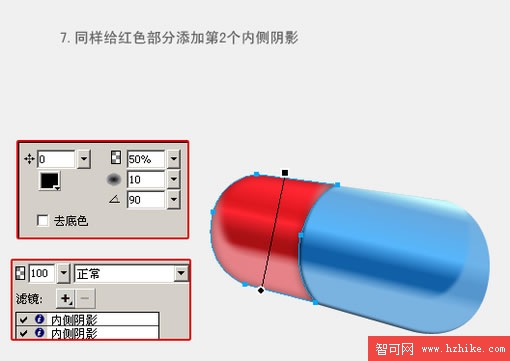
第七步:局部修飾讓它鼓起來
用橢圓形工具畫一個合適大小的圓,填充放射狀漸變,再加上邊緣羽化,放在需要鼓起的區域。這一步是把平面漸變「推」成體積的關鍵。
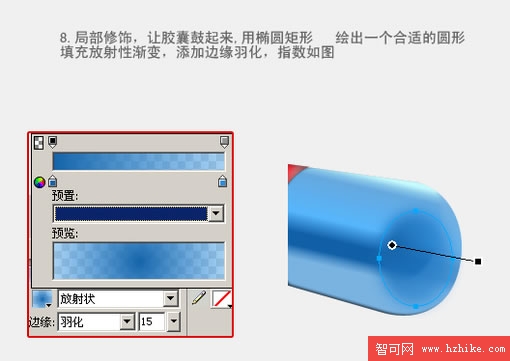
第八步:局部光源(藍)
替藍色半邊加上局部光源效果,把亮點集中在朝向光源的那側。
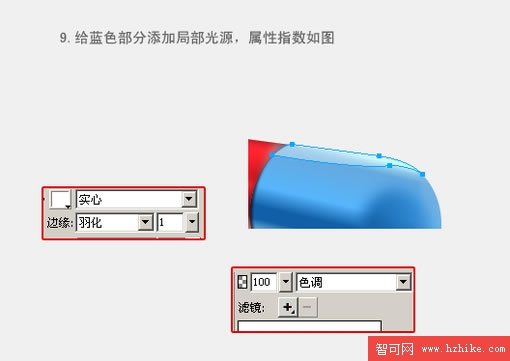
第九步:局部光源(紅)
紅色半邊同樣加局部光源,但請注意兩邊的圖層樣式並不相同,數值需要分開調整,不能整組複製。
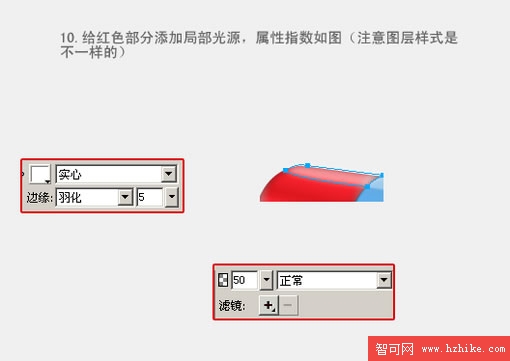
第十步:加入陰影
先替藍色半邊加上陰影,讓它離開背景。
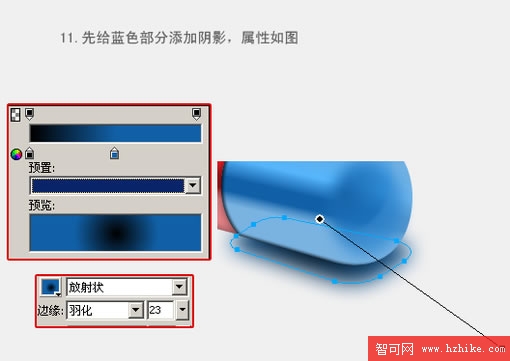
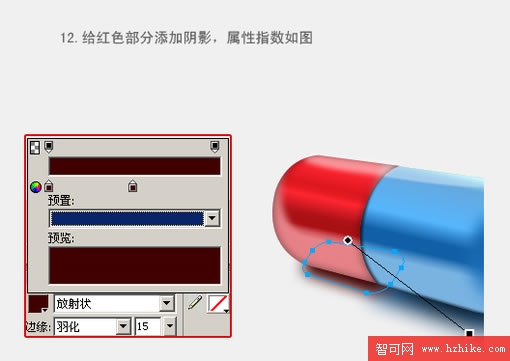
第十一步:紅色半邊的陰影
再替紅色半邊加上陰影,方向與藍色一致,光源才算統一。
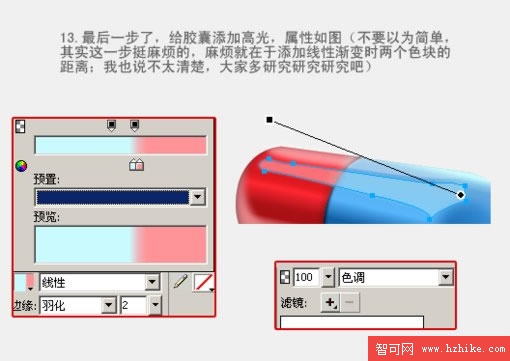
第十二步:最後的高光
替膠囊加上長條形高光,做法是用線性漸變並仔細控制兩個色塊之間的距離。這一步看似簡單,其實最耗時間——色塊拉太開會失去光泽,靠太近又會變成一條生硬的白色線條,建議放大檢視慢慢調。
做完之後可以試著替換兩半的色相,你會發現同一組參數換成綠橙配色後,立體感依舊成立——這就代表你已經掌握光,而不只是记住某組數字。
- 上一篇文章: Fireworks 教學:水晶質感小圖標圖集
- 下一篇文章: Fireworks 教學:透寫一顆小燈泡