Fireworks MX 2004 特效字教學:製作銹蝕文字效果
編輯:Fireworks基礎
以前在許多 Photoshop 教學中都看過銹蝕效果文字的做法,但很多方法搬到 FW 裡就不太現實。經過試驗,我做出了下圖的文本效果——雖然與 PS 的銹蝕效果仍有差距,但至少可以確定,用 FW 同樣能做出相當接近的銹蝕特效文字。先看兩個不同的效果圖。


第一種銹蝕特效
1、輸入文字「text」,字體「方正超粗黑簡體」,字級「100」,填充色「#FF9900」:

2、選取文字,套用「陰影和光暈|內側發光」,如下圖設定。
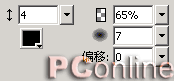
設定後效果如下。

3、套用「Eye Candy 4000 LE|Bevel Boss」,如下圖設定。
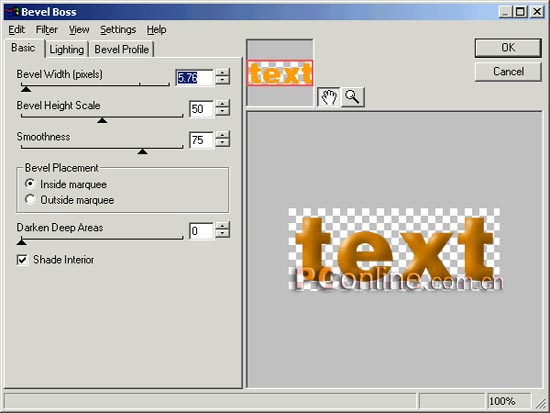
設定後效果如下。

4、套用「調整顏色|亮度/對比度」,亮度設為「49」、對比度設為「39」:
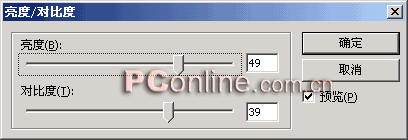
設定後效果如下。
5、選取文字按「Ctrl+Shift+D」克隆,把該物件的所有效果刪除,再套用「Alien Skin Splat LE | Edges」,如下圖設定。Edge Width 可設稍大,直到預覽框中的文字變成零星的區域效果。
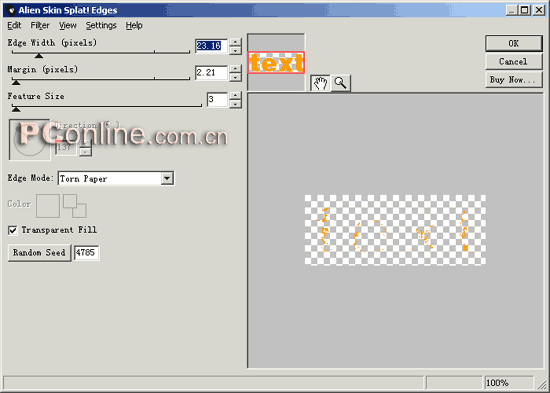
設定後,編輯區已出現我們需要的銹蝕效果。第一種做法講解完畢,最終效果如下。

第二種銹蝕特效
1、沿用第一種做法第 4 步完成後的效果,繼續操作。

2、選取文字,套用「雜點|新增雜點」,如下圖設定。
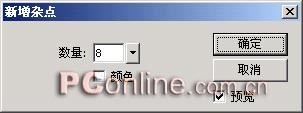
【注意】「數量」不要設太大,這裡加雜點是為了呈現金屬文字的磨砂效果。
設定後效果如下。

3、選取文字,套用「銳化|鈍化蒙版」,如下圖設定。
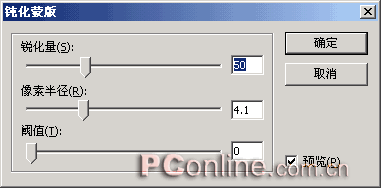
設定後,編輯區的文本效果如下。