不少朋友在做完圖之後才發現,卡關的往往不是軟體操作,而是「字型不夠用」。系統內建的那幾款字體看久了實在缺乏個性,做出來的效果自然也就差強人意。這篇教學就從最基礎的字型取得開始,一路帶你完成一張背景全透明、可以直接放進 QQ炫舞戒指裡使用的自訂字圖。
一、先解決字型來源問題
在搜尋引擎的搜尋框中輸入「字庫」這類關鍵字,就能找到大量提供免費字型下載的站台。
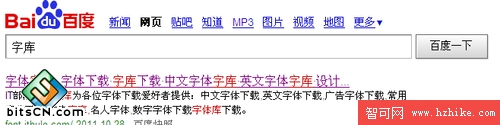
挑站小撇步:搜尋結果第一頁的網站通常相對乾淨,附掛的廣告與惡意程式比較少,下載成功率也高。若偏好用下載工具處理,直接在迅雷裡搜尋字型名稱同樣可行。

按下下載後,把取得的 TTF 字型檔複製到系統的 fonts 資料夾即可。Windows XP 直接貼上就能生效;Vista 的使用者則要透過控制台的「字型」項目手動安裝,這部分網路上已有不少圖文說明,此處不再重複。
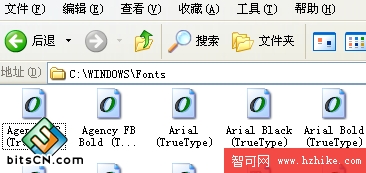
二、建立畫布
下載並安裝中文版 Fireworks,完成後開啟程式,點擊「新增文件」。
在跳出的對話視窗中填入參數:寬度 150、高度 150、解析度 72,畫布顏色選擇「透明」。這組尺寸與戒指的實際顯示比例最為合適。
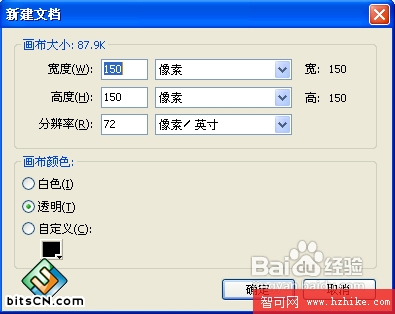
按下確定,就進入編輯主介面了。
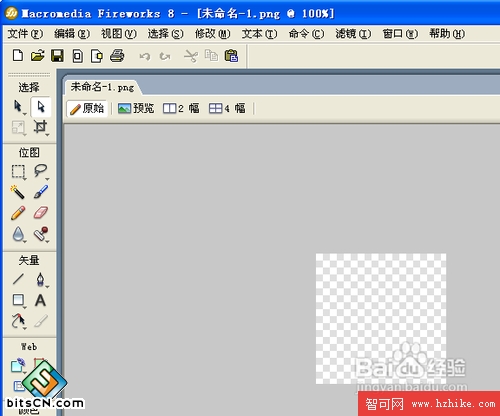
三、輸入文字並套用字型
在向量工具列中點選文字工具「A」,接著在畫布中央點一下,畫面上會出現文字輸入框。
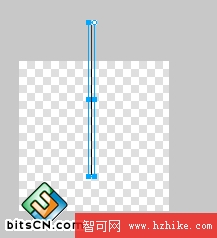
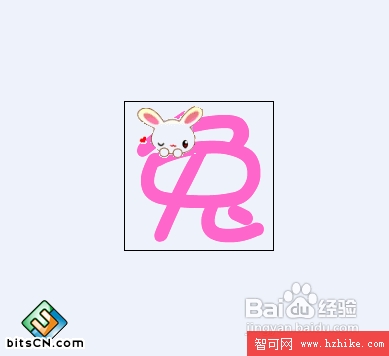
這裡以華康少女體的「兔」字作為示範,在輸入框中打上一個「兔」。
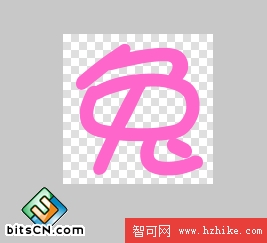
接著在字型下拉選單中找到剛剛安裝好的華康少女體。
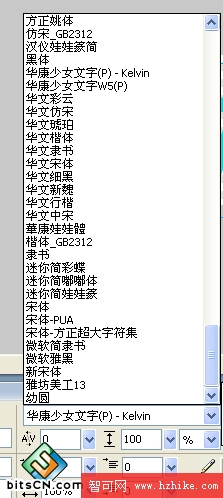
字級設定為 150,文字顏色依個人喜好挑選,粉紅、亮藍或金色都很能襯出戒指的質感。

四、加上裝飾素材
透過「檔案 → 匯入」把喜歡的小圖示放進來點綴,星星、愛心、蝴蝶結都是常見的選擇。
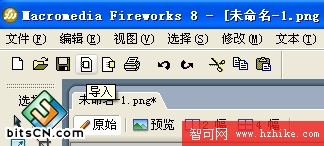
選好素材後,把它疊在「兔」字上方,位置可以任意拖曳到自己滿意的角度。
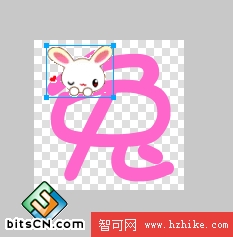
五、輸出為透明 GIF
在右側的「最佳化」面板中,把格式設為 GIF,並勾選「索引色透明」。
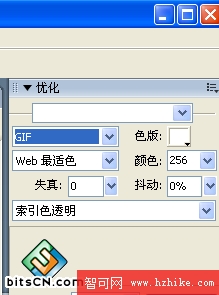
設定完成後,點選「檔案 → 另存新檔」。
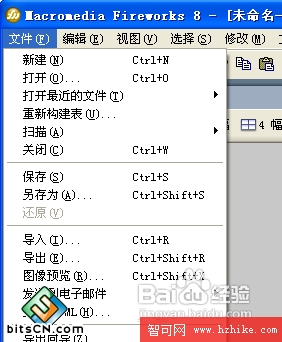
在另存視窗中指定存放位置與檔名,特別留意「存檔類型」務必選擇 GIF。
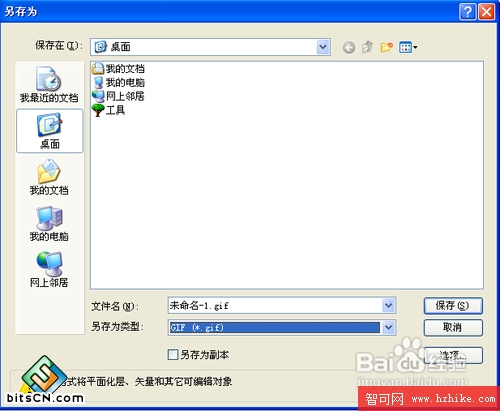
按下儲存,一個乾淨俐落的「兔」字就完成了。打開來檢查,字元邊緣乾淨、背景完全透明,能自然融入任何底色之中。
注意事項
格式一定要存成 GIF,否則透明背景會失效,貼上去就會出現一塊突兀的白底。若成品邊緣出現毛邊,通常也是格式設定的問題,回到最佳化面板重新確認一次即可。
- 上一篇文章: 用 Fireworks 製作甜蜜手機情侶動態桌布
- 下一篇文章: Fireworks 教學:用蒙版做出低調又防盜用的個性化浮水印