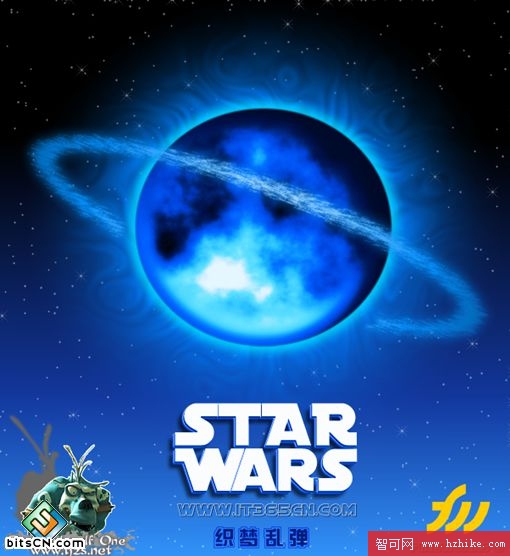
本教學將示範如何用 Fireworks 製作一顆神秘的藍色星球,並加上環繞的星環與星空背景。過程會使用 Fireworks 8.0,以及 Eye Candy 4000、Edges、Aline Skin Xenofex 2 等濾鏡。若使用其他濾鏡,需先安裝到 Fireworks 的 Plug-Ins 資料夾。
1. 建立星球基礎形狀
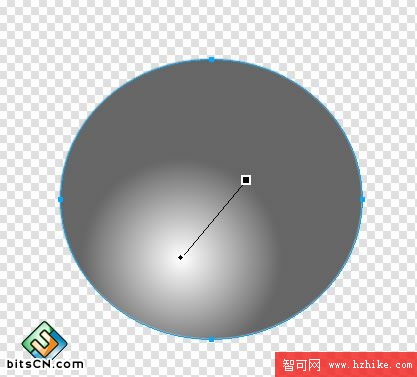
新建 600×650 文件,畫布設為透明。用橢圓工具畫一個圓形,寬高約 302×280,填充 #666666,漸變設為放射狀,邊緣羽化 1,並依下圖調整漸變控制點。
2. 加入表面雜點
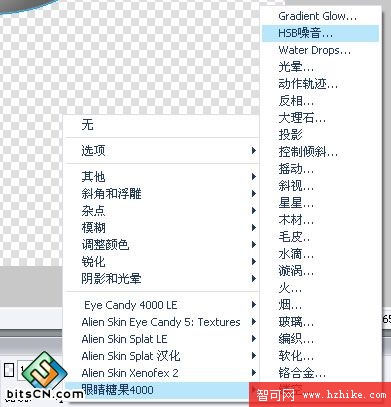
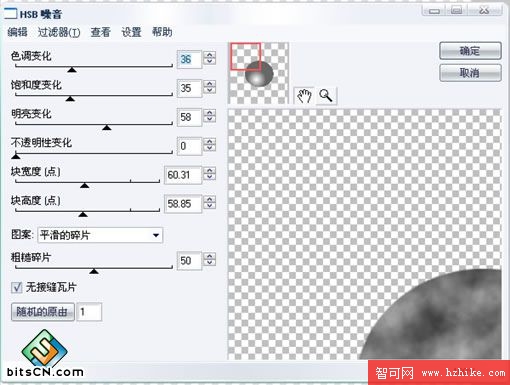
選取圓形,在屬性面板的濾鏡中選擇 Eye Candy 4000 的 HSB 噪音,讓星球表面產生細微的材質變化。
3. 強化立體感
為了增加球體的體積感,可以加上三個內側陰影與一個內側發光。第一個內側陰影:距離 35、填充 #ffffff、透明 100%、柔化 26、角度 90。第二個:距離 6、填充 #ffffff、透明 100%、柔化 27、角度 0。第三個:距離 40、填充 #333333、透明 100%、柔化 30、角度 214。內側發光:寬度 14、填充 #333333、透明 65%、柔化 20。
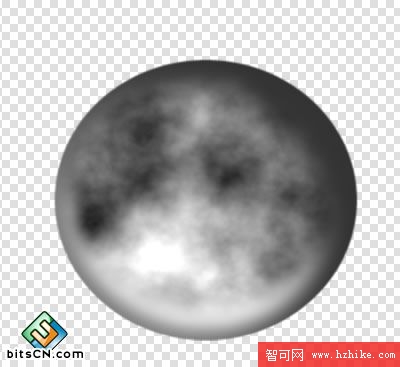
4. 調整星球顏色與質感
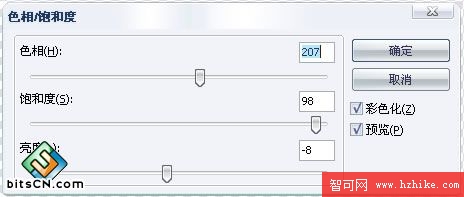
接著開啟「色相/飽和度」,把星球調整成偏藍的色調。
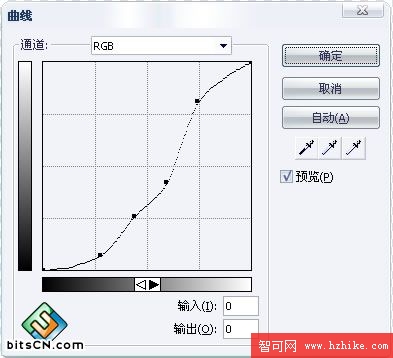
為了增加質感,再套用「曲線」,微調明暗對比。
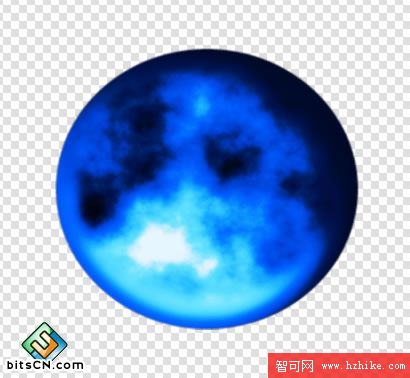
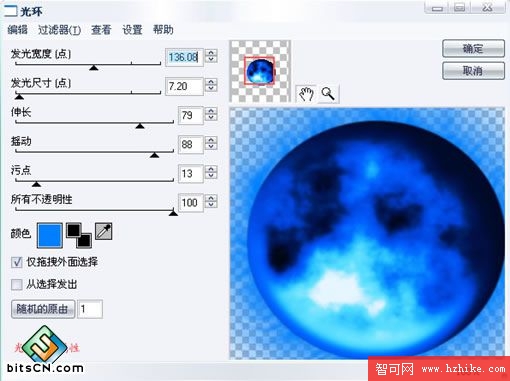
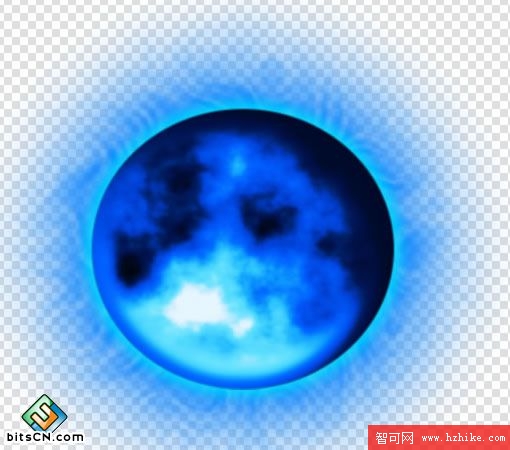
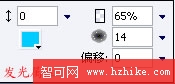
最後加上發光與光暈。發光參數可設為寬度 5、填充 #00ffff、柔化 12、透明 65%。若電腦效能有限,建議先把目前效果轉為點陣圖,再進行光暈操作,以減少記憶體負擔。
5. 製作星球環帶
複製星球並貼上,把所有濾鏡與漸變都取消,保留乾淨的圓形。接著畫一個扁橢圓,作為環帶的基礎。
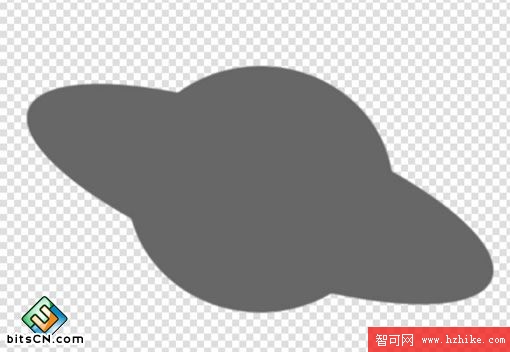
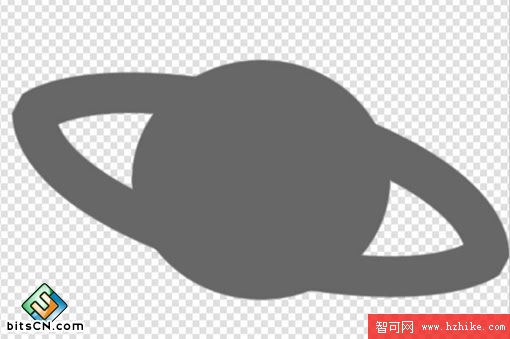
選取扁橢圓,從「修改-改變路徑-擴展筆觸」將寬度設為 51,其他參數不變。
6. 裁切出環帶前半部
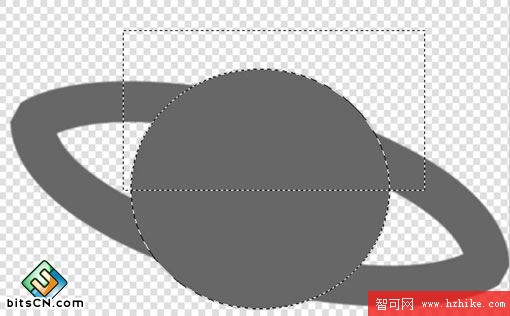
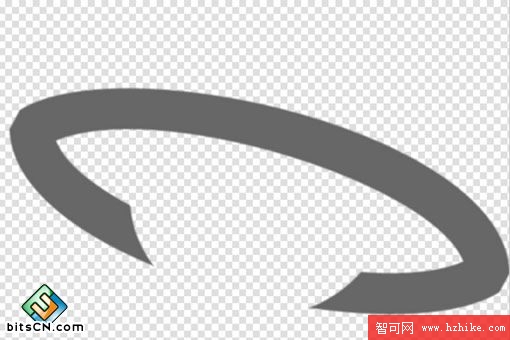
把圓形與扁圓形都轉換為點陣圖,快捷鍵是 Alt+Ctrl+Shift+Z。在圖層面板中,按住 Alt 並點選圓形點陣圖,再用選取工具框選上半部區域,按下 Delete,刪除被選到的圓形部分,即可得到環帶穿越星球的效果。
7. 修飾環帶
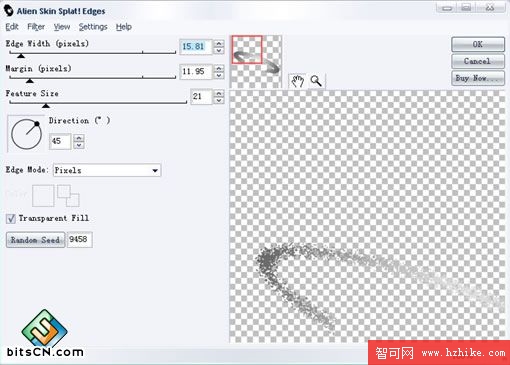
選取做好的扁形點陣圖,套用 Aline Skin Splat LE 的 Edges 濾鏡,讓邊緣更有層次。
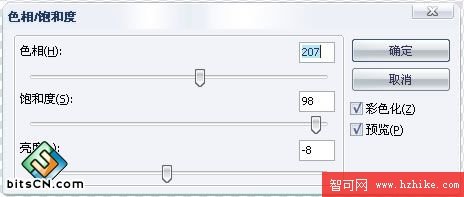
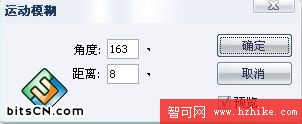
接著依序加上發光、色相/飽和度與運動模糊,讓環帶看起來更明亮、更具速度感。
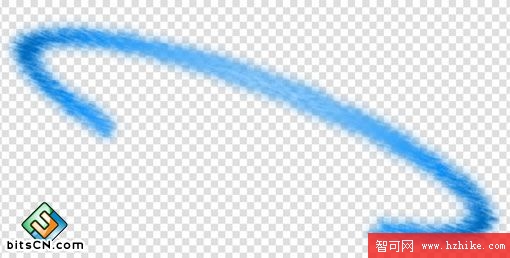
把星球與環帶組合起來,就會得到完整的藍色星球主體。
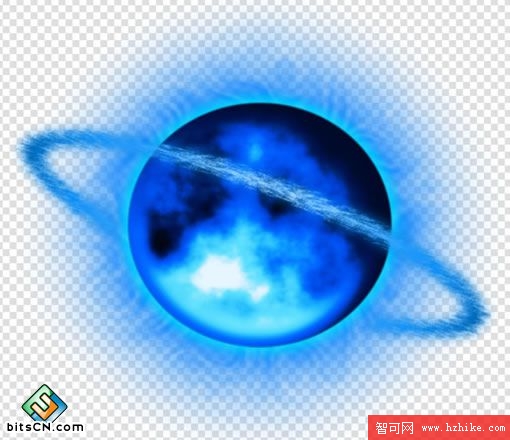
8. 製作星空背景
新建一個比畫布大一點的矩形,填充 #3399FF,漸變設為線性,邊緣羽化 1。
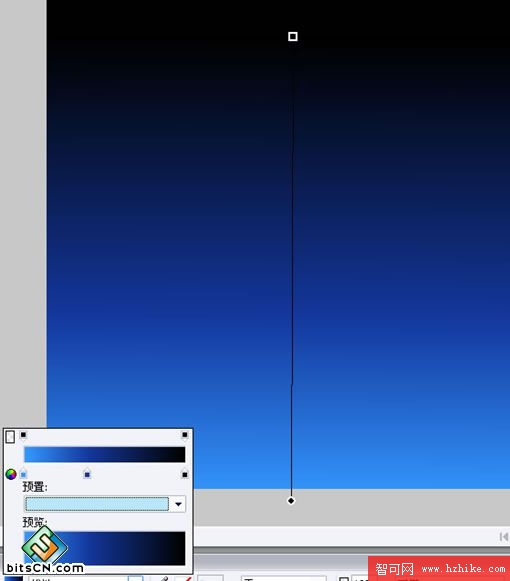
完成後,替背景加上 Aline Skin Xenofex 2 的星座濾鏡,做出點點星空。
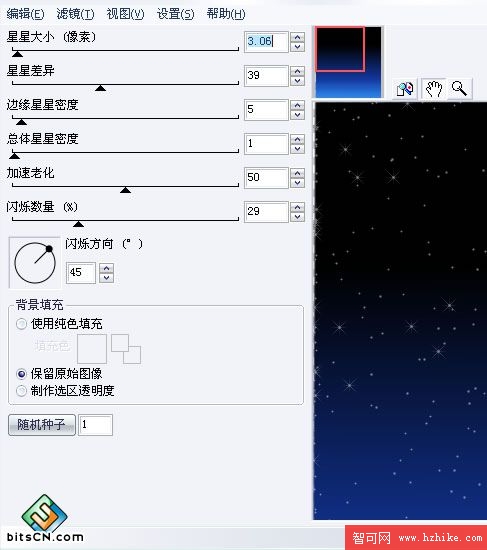
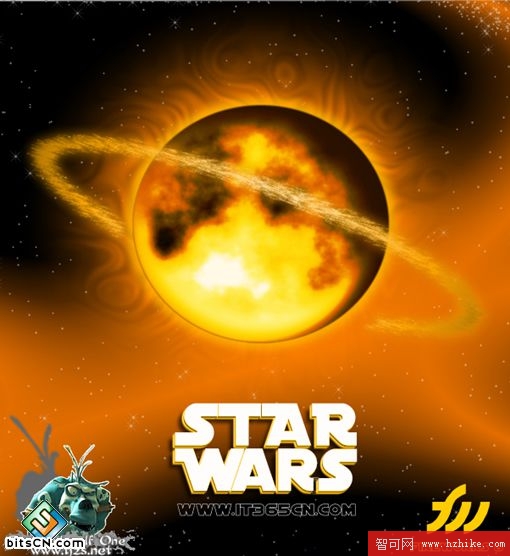
最後把星球、文字或其他圖形元素組合進去,就能得到完整的神秘藍色星球視覺。
你也可以透過調整色相/飽和度與背景漸變,變化出不同星球氛圍。
- 上一篇文章: Fireworks 質感教學:製作木紋相框
- 下一篇文章: 用 Fireworks 畫出仿真綠色呼叫器:呼機復古寫實全流程