用 Fireworks MX 做一片透明膠帶
編輯:Fireworks基礎
1、新建 100×100 像素畫布,底色設為 #009999。用矩形工具(U)畫一個 80×20 像素、白色描邊的矩形。

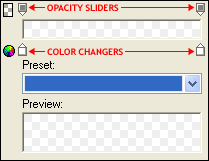
2、把填充改為線性(Gradient),起點與終點顏色都設為白色(#FFFFFF),兩側的混合度都設為 50%。
3、用箭頭工具(V 或 A)選取矩形,按 Ctrl+Shift+G 或執行「修改 → 取消群組」。這一步會把矩形轉為路徑,讓我們能增刪向量點。
4、放大檢視(建議 200%),選鋼筆工具,把游標移到矩形左側末端(游標會變成帶加號的鋼筆),沿著邊緣點擊增加五個點:
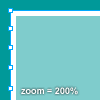
5、接著用部分選取工具(A)框選矩形,逐一拖動新增的點往內縮少數像素,把左端做出撕開後的鋸齒感:

6、想要更好的效果,就複製圖層(Ctrl+C、Ctrl+V)並選中最底層,在顏色面板把填充風格改為實心(Solid)。

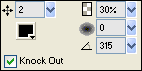
7、開啟效果選項,選擇陰影和光暈 → 投影,依下圖設定。
8、按 Ctrl+G 群組所有圖層,貼到需要的位置就完成了。
源文件: