或許你早已全面進入手機時代,訊息一按就到;但無法否認的是,曾經那個別在腰間、震動起來讓人心跳加速的呼叫器,確實替我們解決了通訊上的大問題。飲水思源,偶爾也該回頭看看這位「數位訊息先驅」。本文就帶你用 Fireworks 從零畫出一台寫實風格的綠色呼機,一步一步把外殼、螢幕、按鍵與品牌標誌做出來。
先看完成後的效果:

一、建立畫布與機身外殼
新增文件,寬 300、高 220,背景設為白色。
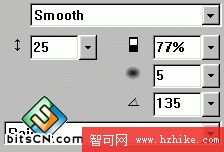
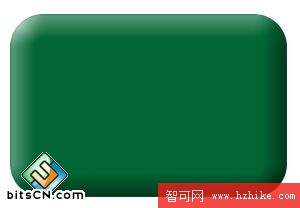
選擇圓角矩形工具 ,在畫面中拖出一個圓角矩形,填色設為 #006633。開啟 Object 面板,把 Roundness 設為 36。接著開啟 Effect 面板,套用 Bevel and Emboss > Inner Bevel,參數依下圖設定。
二、做出機殼的內凹層次
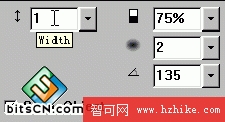
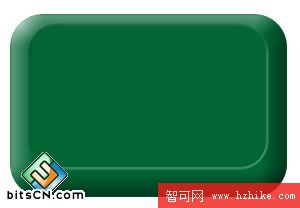
再用圓角矩形工具畫一個略小的圓角矩形,Roundness 同樣設為 36,填色 #006633。以 Edit > Clone 複製一份備用,並先在圖層面板點擊眼睛圖示把它隱藏起來。回到選中的那個矩形,開啟 Object 面板套用 Bevel and Emboss > Inset Emboss,參數如下圖。
三、漸層與混合模式的關鍵一步
把先前隱藏的複製物件重新顯示,選取它並開啟 Fill 面板,依下圖設定漸層。
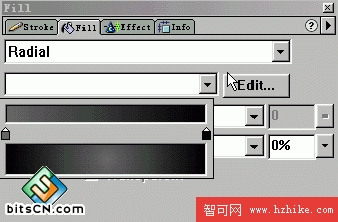
接著讓漸層走向為左上到右下,開啟 Effect 面板套用 Bevel and Emboss > Inner Bevel,參數如下圖。
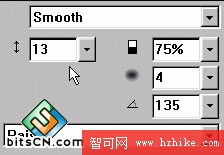
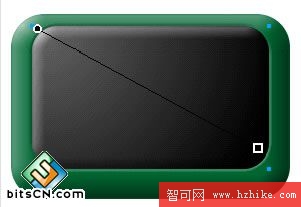
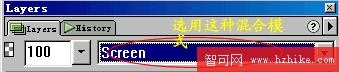
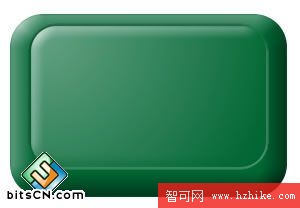
這時畫面看起來怪怪的?別急。選中這個深色圓角矩形,在圖層面板把混合模式改成 Screen,光澤立刻出來了——這正是我們要的質感。
四、製作液晶顯示螢幕
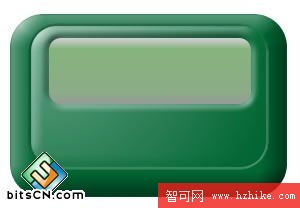
用圓角矩形工具再畫一個大小適中的矩形,Roundness 設為 36,這就是呼機的顯示窗。開啟 Fill 面板選擇 Linear 線性漸層,依下圖編輯色點。
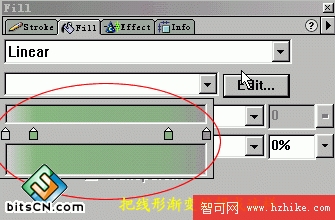
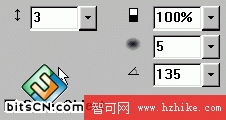
選中該矩形,用油漆桶工具把漸層方向改為由上而下,再開啟 Effect 面板套用 Bevel and Emboss > Inset Emboss,參數如下圖。
五、加上按鍵
用橢圓工具畫一個小圓,填色黑色。以 Edit > Clone 複製一份並隱藏備用。選取原圓形,開啟 Effect 面板套用 Bevel and Emboss > Inset Emboss,參數如下圖。
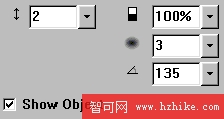
把剛才隱藏的複製圓形顯示出來並選取,開啟 Effect 面板套用 Bevel and Emboss > Inner Bevel,參數如下圖。
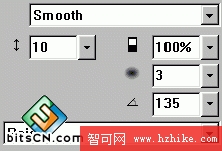
同時選中這兩個圓形,以 Modify > Group 群組;再複製一份移到旁邊,兩顆按鍵就成形了。用同樣方式畫一顆稍大的按鍵,並用旋轉工具 為它轉出一點角度,畫面此時應該像這樣:
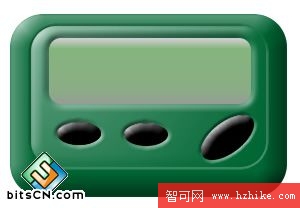
六、畫出摩托羅拉風格標誌
雙擊工具箱中的多邊形工具 ,在 Options 中設定 Shape 為 polygon、Sides 為 3,拖出一個正三角形並填為白色。接著用部分選定工具
 把三角形边上的錨點往內拖動,做出圓潤的轉角。
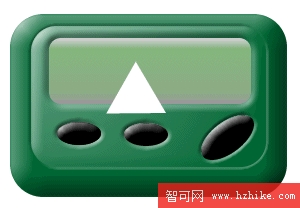
用橢圓工具畫一個大小適中的圓形,移到三角形上方,同時選取兩者並執行 Modify > Combine > Punch,就得到一個上方帶弧面的三角形。
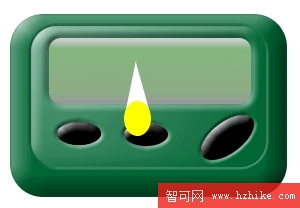
把這個形狀複製一份移到旁邊,兩個圖形整齊排列後同時選取並 Modify > Group 群組,標誌就完成了。最後用縮放工具把它縮到合適比例,貼到機身上即可。
七、收尾細節
顯示窗下方再加一個小喇叭:用矩形與三角形做群組或聯集(Union)即可,接著在 Effect 面板套用 Shadow and Glow > Drop Shadow 加上一點投影,立體感會更明顯。剩下的步驟就是在機身上補上文字與方向圖示,方法與前面完全相同,這裡就不再贅述。