寫在前面的話:我一直認為 Fireworks 相較於 Photoshop 強大的地方,主要體現在兩點上:一是向量圖形編輯模式與點陣編輯模式的完美整合,二就是純圖形處理功能與 GIF 動畫製作功能的整合。至於在軟體使用的簡便性上孰優孰劣,我倒覺得無益探討,畢竟對某套軟體操作得得心應手,完全取決於使用者的喜好。前面提到的第一個優勢,也就是圖形模式混合處理這項功能,Adobe 早在 Photoshop 6 就已引入,我們便不再贅述。而就動畫處理與圖形處理的整合來說,Photoshop 相較於 Fireworks 仍有相當的距離。現在,就讓我們一起走進 Fireworks,仔細了解它在動畫處理上的強大功能與靈活簡便,並側重分析一下它能生成的動畫形式。
注意:本篇只針對軟體直接生成的動畫效果進行分析,不做手工分幀動畫的討論。
提示:在 Fireworks 中,有兩種「符號」可以透過軟體內建指令產生運動及其他變化效果,一是「圖形符號(Graphic Symbol)」,二是「動畫符號(Animation Symbol)」。
逐步分析
雖然我們能利用 Fireworks 做出很酷炫的動畫效果,但它畢竟不是一套專門製作 GIF 動畫的軟體,所以純軟體生成的效果相對簡單,大致可分為兩個類別:一是基本運動類,二是特效運動類。
一、基本運動類包括:
直線運動:包含垂直、水平、傾斜這三種情況,如圖 1 所示。
漸變運動:Fireworks 只支援兩種漸變運動,一是大小漸變運動,二是可見性漸變運動(即可見度,也就是透明度的變化),其中還包含運動過程中符號的旋轉。如果你想把一個圓形逐漸變成矩形,那就只能靠手動方式一幀一幀地做了,如圖 2~4 所示。
二、特效運動只有一種,即「遮罩類」動畫:
遮罩類動畫有兩種生成方法:其一是利用共享文件夾(Share Across Frames)功能創造遮罩效果,如圖 5 所示;二是真正利用遮罩功能(Paste as mask 或 Group as mask),透過被遮罩物體的運動來生成遮罩動畫,如圖 6 所示。



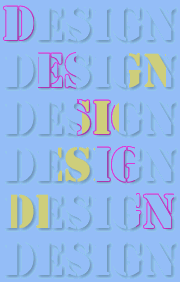
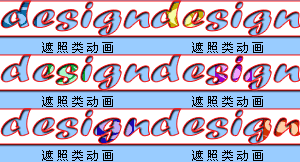
直線運動 1
漸變運動 2
漸變運動 3
漸變運動 4
遮罩動畫 5
遮罩動畫 6
以上就是能透過 Fireworks 內建指令生成的兩大類動畫。只要善加利用這些指令,再加上我們的創意,就能創造出很多有意思或很酷的效果。接下來,我們就來熟悉一下這些動畫的製作過程。
注意:以下動畫的製作過程,我們將以對比的形式講解。基本運動類動畫,我們將透過「圖形符號」與「動畫符號」兩種不同方法來做對照;特效運動類動畫,我們則透過「共享文件夾」與「遮罩」兩種不同方式進行對比。
提示:在 Fireworks 中,轉換及新增符號的方法有五種:一是把初始向量圖形轉換為符號(Symbol)的快捷方式,選中圖形後按 F8;二是右鍵點選圖形,在下拉列表中選擇 Convert to Symbol;三是選中圖形後,打開 Insert 選單選擇 Convert to Symbol...;四是新增一個新符號,打開 Insert 選擇 New Symbol;五是新增新符號的快捷方式,即按 Ctrl+F8。以下講解中,我們全部採用快捷方式。
逐步講解:一、基本動畫
1、利用「圖形符號」製造直線運動類動畫:先畫出你需要的圖形(為求簡明,這裡只用矩形表示),選中該圖並按 F8,在彈出的對話框中選擇第一項 Graphic(圖形),如圖 1。
2、選中剛轉換好的圖形符號,按 Ctrl+C 複製一個相同的符號,再按 Ctrl+V 貼上到編輯區,並把兩個符號在水平方向拉開一段距離,如圖 4 所示。
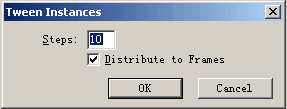
3、按住 Shift 鍵點選編輯區中的兩個符號,選中後打開 Modify 選單,選擇 Symbol 列表中的 Tween Instances(於兩者之間插入實例),或按 Ctrl+Alt+Shift+T 快捷鍵。在彈出的對話框中,於 Steps(步驟)欄位填入你需要的幀數(注意,插入的幀數越多,輸出後的動畫檔案就越大),同時勾選下方的 Distribute to Frames(分配到幀),如圖 3。完成後,按狀態欄的播放鈕預覽這個最簡單的直線運動動畫吧。
4、現在我們來看看用「動畫符號」製作直線運動的過程。同樣先畫出圖形,選中它並按 F8,但這次我們要選的是第二項 Animation(動畫)。
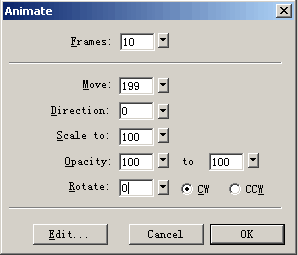
5、看到了吧,當你把圖形轉換為「動畫符號」後,Fireworks 會自動彈出一個設定動畫符號運動的對話框。第一項 Frames 當然是設定幀數;第二項 Move 則負責位置的變動,直接填入 180 即可,也就是讓符號沿水平方向移動。你想讓符號往反方向的水平位置移動嗎?那就填入 -180 就可以啦。下面的 Direction(方向)用來設定符號運動的方向,如果你只需要符號沿水平方向運動,就不必去動它。接下來那幾項,我們會在後面的講解中再詳細說明,如圖 4 所示。
6、利用「圖形符號」製作漸變運動動畫:這回我們做複雜一點,把大小與透明度的變化融合在一起。先重複第 1~2 步,把圖形轉換為符號並複製一個出來。
7、改變其中任一個符號的大小與透明度(這裡改變的是複本)。透明度的調整方式如下:選中某符號,打開 Layers(圖層)面板,把含數字 100 的那項改為 0 即可,如圖 5。
8、重複第 3 步,然後預覽這個漸變動畫。
9、利用「動畫符號」做漸變動畫:重複第 4~5 步,同時在設定框中改變以下兩項:Scale to(比例到)填入 200 或直接拖動滾軸;在 Opacity(不透明度)項中把後一個數字改為 0 或直接拖動滾軸。完成後,看看效果吧。
10、大家應該注意到了,我們一直沒提到「動畫符號」運動設定框中的最後一項,現在就來說明:它(Rotate 旋轉)顧名思義,是用來控制符號在運動過程中是否旋轉的項目。因為這個動作也屬於漸變類型,我們就不再贅述,你可以自己動手試試它的功用。


圖例 1
圖例 2
圖例 3
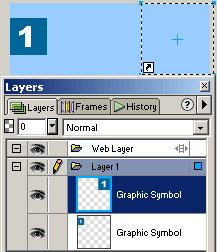
圖例 4
圖例 5
到這裡為止,我們對基本動畫的製作已有較為完整的了解。在製作過程中,大家可能也發現了,「動畫符號」相較於「圖形符號」有許多便利之處:其一,動畫符號的動作設定可以隨時更改,這是最大的優勢,只要覺得某個地方處理得不夠好,隨時都能透過 Modify → Animate → Settings 來改變整個動畫;其二,選中一個動畫符號時,就會看到該動畫的所有運動連接項,我們可以透過拖動兩端的起點與終點來改變動畫的運動方向。以上兩點都是「圖形符號」所不具備的。當然,圖形符號也有它的優勢,這裡就不贅述,就靠你慢慢體會囉。
二、特效動畫
1、利用「共享文件夾」實現遮罩效果:先來做這個共享的文件夾,畫個圖(如圖 7)。
2、畫好圖後,打開圖層面板,雙擊名為 "layer1" 的圖層,在彈出的對話框中把這個圖層命名為「mask」,然後勾選下面的「被所有幀共享」,見圖 8。
3、新增一個圖層,把它拖到 mask 圖層下方,在此圖層中做動畫,就用我們剛學到的基本運動隨便做哦!但切記,動畫的範圍一定不要超出 mask 圖層的遮蓋,見圖 9。
4、你的動畫做好了嗎?做好了?那就看看效果吧。
5、利用真正的遮罩創造遮罩動畫:先畫出遮罩所需的兩個圖形,如圖 10。
6、畫好圖形後,把被遮罩的圖形轉換為「圖形符號」。切記,初始的圖形是不能創造動畫效果的,必須在遮罩被應用前,先把被遮罩的圖形轉換為符號。轉換後,打開「修改 → 遮罩 → 組合遮罩」套用遮罩,見圖 11。
7、套用遮罩後,我們再看圖層面板,你會發現組合成遮罩的兩個圖形之間有個環狀標識,點開它,見圖 12。
8、環狀解開後,選擇被遮罩的圖形符號,複製並於文字結束處建立其副本,再打開「修改 → 符號 → 於兩者之間插入實例」創建符號間的運動,見圖 13。
到此為止,我們已對 Fireworks 中可創造的動畫類型有了較為詳細的了解,接下來就開動你的大腦,用它們來創造更生動的效果吧。
- 上一篇文章: Fireworks MX 簡易遮罩製作雙色波浪文字
- 下一篇文章: Fireworks 打造逼真金屬效果