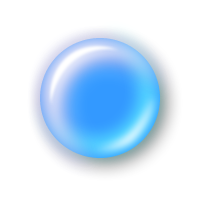
本篇教程將帶你運用Fireworks製作一款晶瑩通透的藍色按鈕。整體難度不高,成品卻相當精緻漂亮,很適合剛入門的朋友跟著練習。先來欣賞一下最終效果:
製作步驟:
一、繪製基礎圓形與陰影
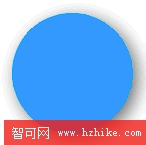
打開Fireworks,新建一個背景為白色的文件。按住Shift畫一個正圓,填充藍色,RGB值設為51、153、255。接著在Effect面板中選擇shadow and glow > drop shadow來增加陰影,參數設定為:distance(距離)8、opacity(透明度)60%、softness(柔和)20。柔和度盡量設大一點,這一步相當關鍵。
二、製作月牙形明暗層
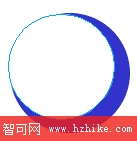
把上面的圓複製一份(按住Alt拖曳到空白處即可),去掉陰影,將RGB值改為51、51、204。再用同樣方法複製一個白色圓,用變形工具把白圓稍微縮小,疊在藍球上方。將兩個圓一起選取,執行modify > combine > punch,就得到一個月牙形。接著對這個月牙進行設置:在fill面板中設定edge > feather為19;在object面板中,stroke選擇路徑的外部,混合模式選darken。這樣第一個深色月牙就完成了。

三、加入淺色高光層
把剛才做好的月牙複製一份,將填充色的RGB改為102、255、255。object面板設定為:透明度84、混合模式lighten、stroke選擇路徑中央;fill面板中feather設為18。此時月牙呈半透明,按Ctrl+G群組後,就能看到原本的顏色了。
四、製作白色柔光層
接著再做兩個相同的白色月牙形,object面板設定同綠色月牙,fill面板中一個feather設為30,另一個設為17。
五、製作小型高光月牙
再做兩個較小的白色月牙,做法同上,圓的半徑約為52px。object面板中混合模式設為正常,stroke選擇路徑中央,透明度100%;fill面板中一個feather設為2,另一個設為8。
六、組裝成品
至此,按鈕的所有零件都準備齊全,剩下的就是把它們疊合起來。從最底層依序為:帶陰影的圓形 → 深藍色月牙 → 淺綠色月牙 → feather為30的白色月牙 → feather為17的月牙 → 最後是兩個小月牙。只要各圖層的位置排列得當,這顆漂亮的藍色按鈕就大功告成了。
- 上一篇文章: Fireworks進階技巧:打造滑鼠移入的圖像交互效果
- 下一篇文章: Fireworks實作:打造黑金質感的立體水晶字體