Fireworks 的強項不只是網頁製圖與切圖,做 GIF 動畫同樣在行。本文用 Fireworks MX 做一個平滑變色的 Banner,成品如下:

做完這個範例,你會掌握:符號(Symbol)的定義與修改、色相/飽和度調整、補間實例動畫、圖層與幀的協同運作,以及幾個實用特效。
步驟一:建立畫布與素材
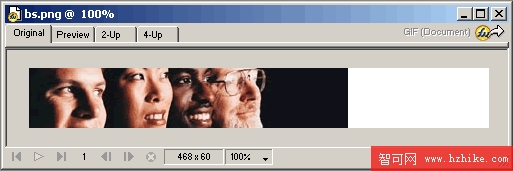
新建 468×60 的畫布(Banner 標準尺寸),放入素材圖並調整到合適大小。素材也可以手繪。
步驟二:變色關鍵幀
把圖片原地複製幾份,數量取決於你要幾種顏色變化。本例有三種顏色,所以複製三份,概念上等同 Flash 裡的關鍵幀。
選取複製出來的圖,執行「濾鏡 → 顏色 → 色相/飽和度」。這裡有個重要提醒:不要動亮度,否則整張圖的明暗都會跑掉。先把其中一張調成綠色,色相設 120。
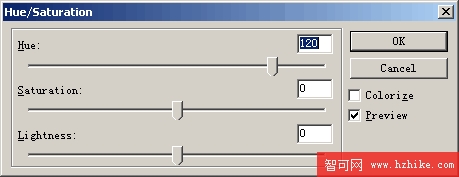
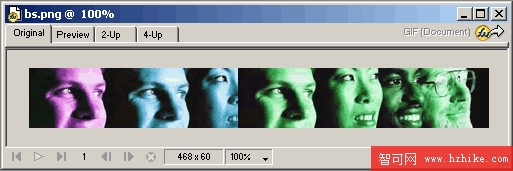
其餘顏色的做法相同:藍色的色相約 180,紫色約 −80。不同素材的實際數值會有差異,請一邊做一邊看。另外建議先規劃好顏色順序,讓它沿同一色系漸變(例如藍 → 綠 → 紫),轉場才不會突兀。調好後依序排列,檢查相鄰色差是否過大,不夠順就回頭微調。
步驟三:轉為動畫符號
選取其中一張圖(本例為綠色),按 F8 或右鍵選「轉換為符號」,在對話框中選「動畫」。接著會跳出動畫設定視窗,這裡先不做任何設定,幀數維持 1、位移為 0 即可。
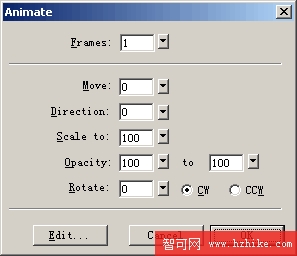
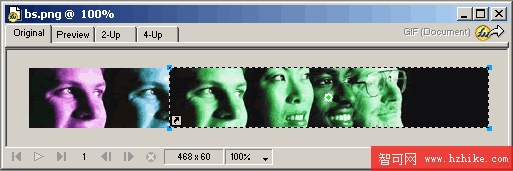
按確定後,畫布上會出現一個帶箭頭虛線框的實例。放心把它刪掉——符號已經存進資料庫了。然後用同樣方法把其餘圖片都轉成符號。
步驟四:美化背景
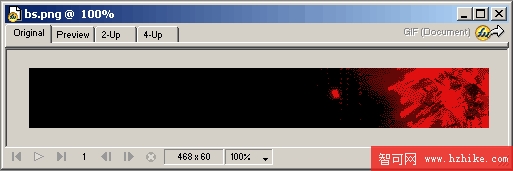
此時畫布一片空白,別緊張,真正的動畫還沒開始。先把背景色改成黑色(「修改 → 畫布 → 畫布顏色」),因為素材底色是黑的;再在角落加一張靜態圖,讓畫面更完整。
步驟五:共享背景圖層
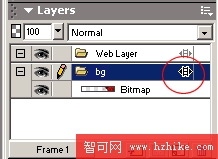
確認三個面板都開著:資料庫(F11)、幀(Shift+F2)、圖層(F2)。在圖層面板中雙擊背景圖層,在彈出視窗中打勾「共享」。共享之後,這一層在後續所有幀都不會變動,圖層右側會出現一個小膠片圖示。
步驟六:讓第一個顏色進場
點擊帶加號的圖層圖示新增圖層 2。

把資料庫中的藍色符號拖進畫布,記下座標(本例為 x:−1、y:−1),然後執行「修改 → 動畫 → 設定」,把幀數設為 10,按確定。系統詢問是否自動增加幀時,回答「是」。
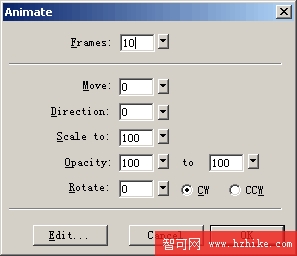
接著新增圖層 3,把綠色符號拖進場景,同樣設 10 幀,差別在於透明度要設為「從 0 到 100」的淡入。
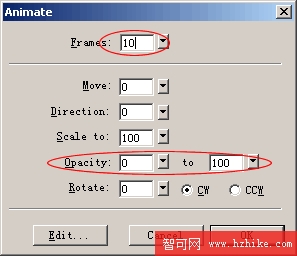
為了讓三張圖完全重疊,請在屬性面板逐一核對座標,本例全部設為 x:−1、y:−1。第一幀的圖層結構如下:
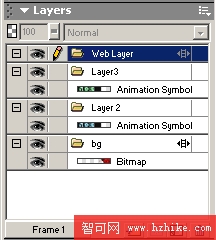
畫布目前的效果:
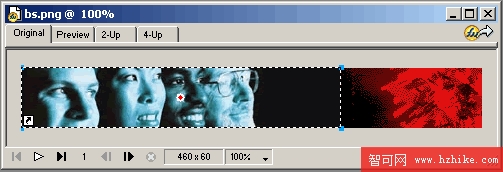
步驟七:接著由綠變紫
在幀面板中選到第 10 幀(最後一幀)。
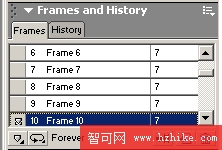
若前面沒出錯,畫布中的主體此時應已完全轉綠。點擊幀面板右上角的小箭頭,選「增加幀 → 複製幀」,選擇在目前幀之後新增一幀(一般預設即可)。
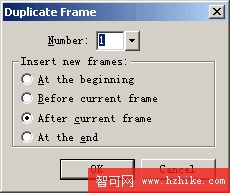
新幀會回到只有背景的狀態。選中图層 2,把紫色符號拖進來並設定座標,動畫也只設 10 幀——因為紫色在這段變化中其實不變。再選圖層 3,拖入綠色符號、設定座標與動畫,這次透明度要「從 100 到 0」讓它淡出。如此便完成「藍變綠、綠變紫」。
步驟八:再由紫回到藍
同樣在幀面板選到第 20 幀,新增一幀。圖層 3 拖入藍色符號,透明度設 0 到 100;圖層 2 拖入紫色符號,透明度不變、幀數 10。(其實這段可以直接併入步驟七一次做完,因為紫色符號全程沒變,讓它跑 20 幀就行。這裡拆開是為了把思路講清楚。)
步驟九:調整播放速度
按播放預覽,如果覺得速度太快,按住 Shift 選取所有幀後雙擊,把幀延遲調為 10,節奏就舒服多了。
步驟十:加入文字動畫
沒有文字的 Banner 是沒有意義的。回到第 1 幀,選圖層 3 並新增圖層 4(放在最上層),用文字工具輸入標題,本例為「風雲設計眼」。按 F8 轉為動畫符號,因為要讓它靜止 5 幀,設定方式和前面不變色的符號一樣,只填幀數即可。
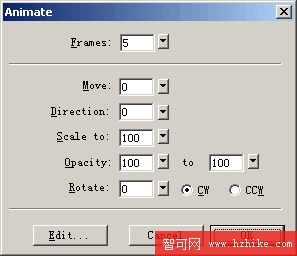
接著輸入網址那行小字,同樣按 F8 轉符號,在設定視窗中依下圖調整。
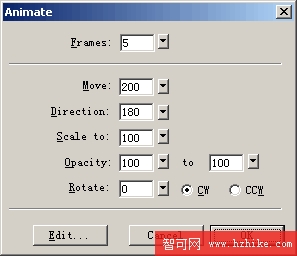
拖動動畫控制柄:綠色端點是起始位置,移到畫布外;紅色端點是結束位置,移到文字下方。然後在幀面板選第 5 幀,雙擊其後的數字,把幀延遲設為 200,讓它停頓一下。
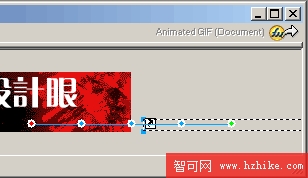
選到第 6 幀時,前面 5 幀的動畫會暫時看不見,這是正常的——看圖層面板會發現游標仍停在第 4 層。接下來要做出「動態模糊」效果,這是很多使用者不知道怎麼在 Fireworks 裡實現的部分。
步驟十一:製作動態模糊
畫一個和文字差不多大小的矩形,點開填充下方的「填充選項」,為矩形套用 Folds 填充。
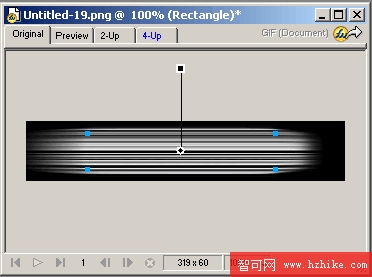
會得到下圖這種模擬條碼的紋理。
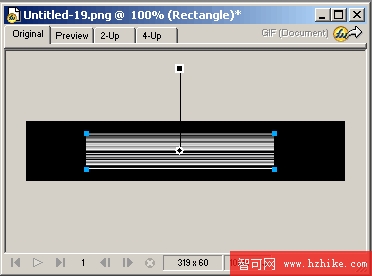
接著對矩形做羽化,並在屬性面板的「效果」中選擇 Motion Trail 濾鏡,做兩次:一次角度 0,一次角度 180。雙向拖尾能讓模糊向兩側對稱散開,更接近真實的動態模糊。
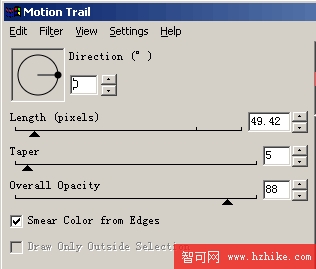
完成後如下圖。
最後從資料庫把「風雲設計眼」符號拖進場景,右鍵選「符號 → 分離」中斷與庫的連結,選取文字後在效果中套用高斯模糊,數值設 2.0 即可。把處理好的條紋矩形疊在模糊文字上方,適當調整透明度,兩段文字交界處的動態模糊就完成了。
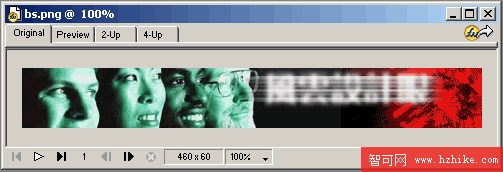
步驟十二:第二段文字
選到第 7 幀,輸入「點燃靈感」,轉為動畫符號並設 5 幀,其餘設定與「風雲設計眼」完全相同,只有下方小字的移動方向不同。
步驟十三:閃爍與飛出效果
選到第 12 幀,輸入「Fireworks 愛好者的家園」,複製後隔一幀(第 14 幀)貼上,第 16 幀再貼一次,並把該幀幀延遲改為 100——這樣文字就會有閃爍感。接著選第 17 幀,複製一份文字並套用 Motion Trail(角度 0)加上運動尾巴,然後按 F8 轉為動畫符號,設 3 幀、移動方向 180 度,讓它飛出畫面。
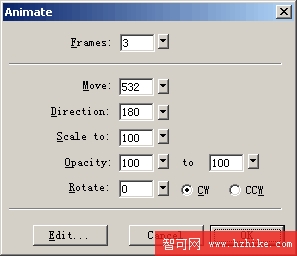
幀數越少,文字飛出的速度越快;運動距離也可以依需要調整,不必完全照著範例走。
輸出
到這裡 Banner 就完成了。選擇「文件 → 導出預覽」,記得把格式選為「GIF 動畫」。輸出後若對速度或節奏不滿意,回頭調幀延遲即可。用 Fireworks 做變色 Banner 的方法不只這一種,有更好的思路也歡迎分享出來。