Fireworks 實戰教學:用蒙版與筆刷打造精緻照片邊框
編輯:Fireworks基礎
替照片加一圈細緻的邊框,是最能快速提升畫面質感的做法之一。本文以 Fireworks 為工具,透過蒙版、羽化筆刷與路徑邊緣的組合,示範如何做出帶有柔光暈染效果的圓形邊框。整個流程不長,但把幾個觀念串起來之後,你可以自由替換成橢圓、星形或任何自訂路徑,變化性很高。
成品預覽
先看一下示範的完成圖,接著我們再拆解每一步的做法。你也可以依自己的素材與配色,試出不同味道的邊框。
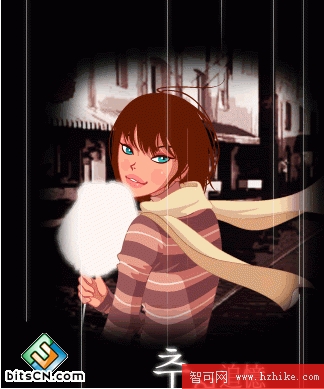
步驟一:置入素材並加上蒙版
先把要處理的照片導入 Fireworks,然後為這個物件新增一個蒙版。蒙版是我們後續裁切與柔化邊緣的基礎,先建立好再往下走會順很多。
步驟二:畫出橢圓並羽化邊緣
使用向量工具畫一個橢圓路徑,尺寸依照片構圖決定。接著把 this 路徑的邊緣羽化值設為 20,讓邊界不是硬邦邦的一刀切,而是帶有漸層的柔邊。
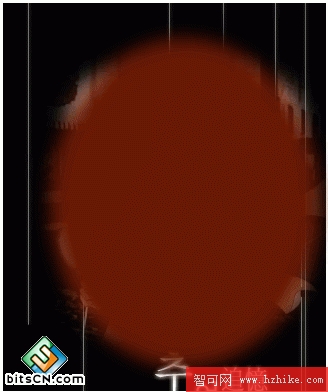
步驟三:把橢圓貼進蒙版裡
選中橢圓按 Ctrl+X 剪下,再點選照片的蒙版按 Ctrl+V 貼上。這個動作會把橢圓變成蒙版的遮罩形狀,照片便被裁切成柔和的圓形開口。

步驟四:畫一個環形路徑當外框
接著畫一個環狀(甜甜圈形)路徑,外徑記得比剛才的位圖再大一點,讓它能完整包住照片外緣。

步驟五:套用 Edges 邊緣效果
在效果面板中選擇 Edges,參數依序填入 25、0、24。這一步會替環形加上不規則的邊緣質感,是整個邊框「有手工感」的關鍵。

步驟六:加上放射狀模糊
最後再疊一層放射狀模糊,參數設定為 64 與 43。模糊會讓光線從中心向外散開,營造出柔焦的感光氛圍。
完成效果

以上就是完整的照片邊框製作流程。實際操作時,羽化值與模糊量都可以依素材尺寸微調,多試幾組參數就能找到最順眼的平衡點。