逛網站時常會看到那種半透明的玻璃質感按鈕,好看又不搶畫面。用繪圖軟體的基本工具慢慢堆疊當然做得出來,但如果借助現成外掛,速度與一致性都好上不少。本文示範的 Macbutton 擴充功能由社群開發者製作,並已通過 Macromedia 的驗證,版本為 V2.0.0,可從官方網站或作者個人網站取得。
一、安裝 Macbutton 擴充功能
先把 Macbutton V2.01 下載回本機,接著我們在 Fireworks MX 2004 中完成安裝。
開啟 Fireworks MX 2004,從「說明」選單中點選「管理擴充功能…」,此時會跳出 Macromedia 擴充功能管理員。
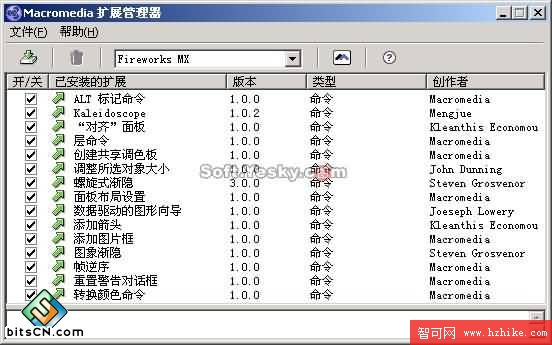
圖1 Macromedia 擴充功能管理員
在管理員視窗上按下「安裝新擴充功能」,找到 Macbutton V2.01 所在的資料夾。
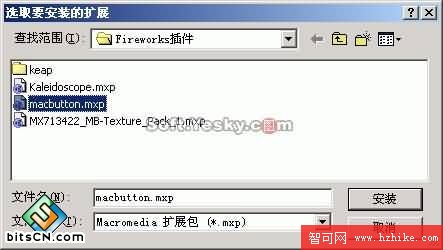
圖2 找到擴充功能所在目錄並安裝
選取 Macbutton.mxp 後按「安裝」,系統會跳出授權協議視窗。
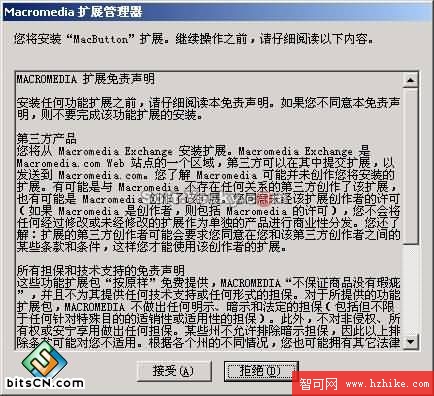
圖3 安裝協議視窗
選擇「接受」,最後會看到安裝成功的提示訊息。
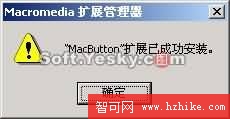
圖4 安裝成功提示
按下「確定」後回到管理員視窗,你會發現清單中多出了 Macbutton 這一項,代表擴充功能已就位。
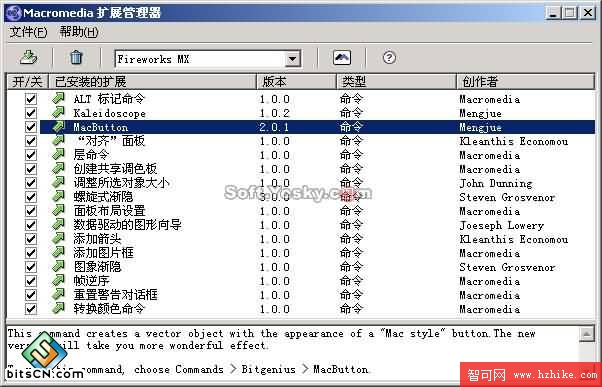
圖5 擴充功能管理員中的 Macbutton
二、找出指令位置
擴充功能管理員裡附了英文說明,其中最後一段寫著「To use this command, choose Commands > Bitgenius > MacButton.」,意思是使用時只要從「命令」選單底下找到「Bitgenius | MacButton」即可。
若你偏好自訂路徑,也可以直接到 Fireworks MX 2004 安裝目錄下的「Configuration | Commands」資料夾中調整。這裡為了求快,我們就用預設路徑來做。
三、建立透明按鈕
先新增一個 200×100 的文件,然後從「命令」下拉選單中選擇「Bitgenius | MacButton」,會跳出透明按鈕的設定視窗。
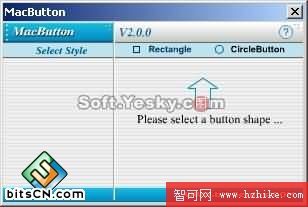
圖6 建立透明按鈕視窗
視窗右側提供 Rectangle(矩形按鈕)與 Circle button(圓形按鈕)兩種選項。這裡我們選矩形,接著設定尺寸、位置、圓角與顏色。
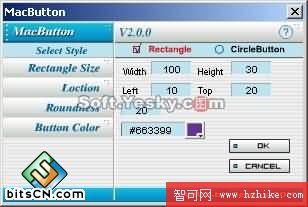
圖7 設定矩形按鈕屬性
按下確定後,畫面上出現的矩形其實是一個群組物件。
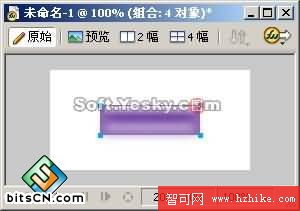
圖8 繪製出的透明物件
四、置中與轉換為按鈕元件
開啟對齊面板,用水平居中與垂直居中把物件放到畫布正中央方便後續編輯,並視需要在屬性面板中調整透明度。
接著把這個群組轉成按鈕:選取物件後,從「修改」選單進入「元件」→「轉換為元件…」,在元件屬性視窗中命名為 button,類型選擇「按鈕」。按下確定後,物件左下角會出現小箭頭標記,並自動配上一個切片。
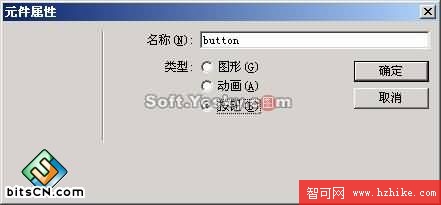
圖9 元件屬性設定
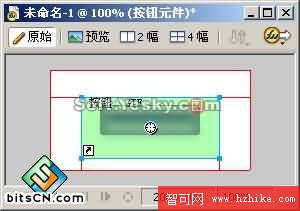
圖10 按鈕圖像
五、編輯按鈕狀態
雙擊按鈕進入按鈕編輯器,就能為每個狀態分別設計文字與圖形。全選透明按鈕的所有物件後按 Ctrl+G 群組起來。
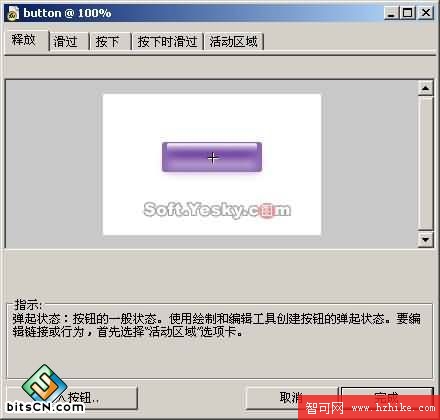
圖11 開啟按鈕編輯器
在「釋放」狀態下,用文字工具替按鈕加上文字並設定字型屬性,再把文字與按鈕本體對齊。

圖12 文字屬性設定
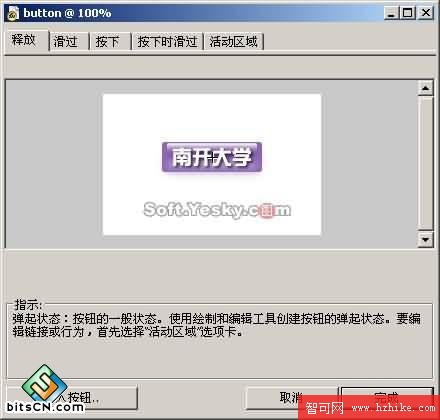
圖13 為按鈕加上文字
六、製作滑過狀態
切到編輯器頂端的「滑過」頁籤,選擇「複製彈起時的圖形」。把透明按鈕群組的透明度稍微調低,再將文字填色改為 #FFFF66,滑過時的高亮感就出來了。
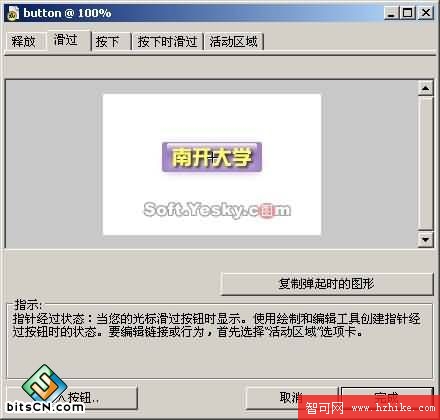
圖14 按鈕的滑過狀態
七、調整作用區域
一般情況下兩個狀態就夠用,按下、滑入等狀態的做法大同小異。接著切到「作用區域」頁籤,把切片尺寸調到與按鈕大致相符。
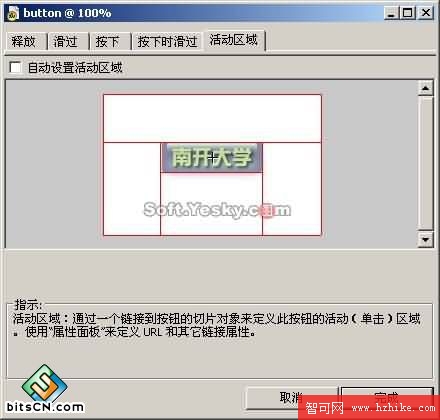
圖15 修改切片大小
八、預覽與輸出
按下「完成」結束編輯,在文件工作區切到「預覽」頁籤,就能實際測試按鈕的互動反應。
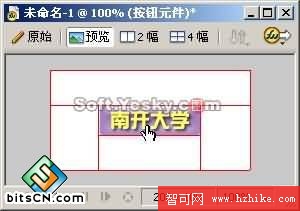
圖16 預覽按鈕效果
確認無誤後,將圖像另存為 button.png 即可。
小結
這個範例除了做出可用的透明按鈕,也順帶把按鈕編輯器的基本操作與 Fireworks MX 2004 的擴充功能安裝流程走過一遍。值得一提的是,按鈕不一定要從空白文件做起——Fireworks MX 2004 的素材庫本身就收錄大量現成按鈕,直接叫出來改,能省下不少反覆調參的時間。