用 Fireworks 畫一張能隨時調整的三維餅圖
編輯:Fireworks基礎
為什麼要畫「可調」的立體餅圖
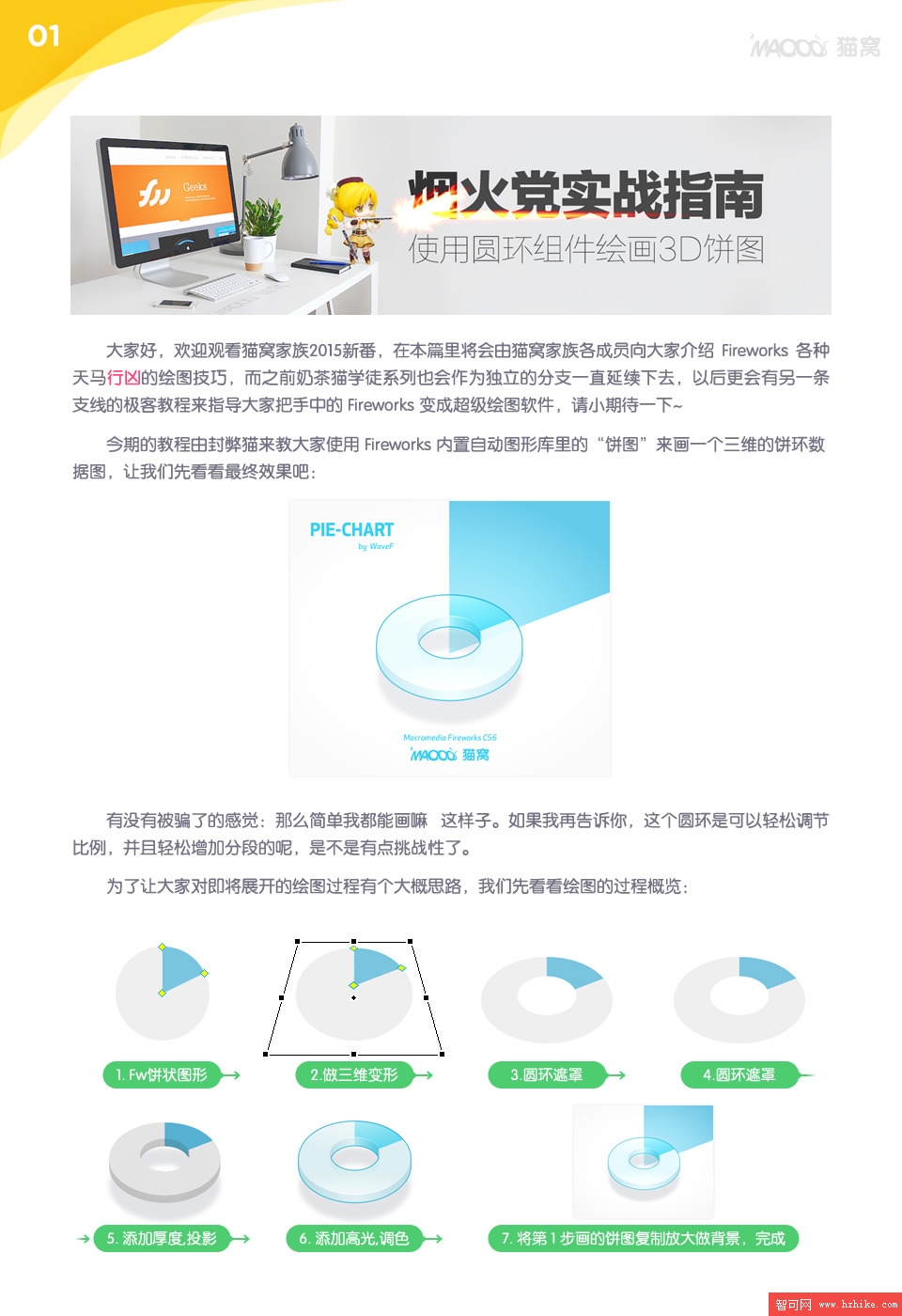
報表裡的餅圖若只是幾塊平面色片,看久了總少一點份量。加上厚度與側壁陰影,數據立刻有了重量,投影簡報時也更容易被看見。更關鍵的是:全程用向量完成,之後想改比例、換配色、調厚薄,都不必重畫一次。
奶茶貓忙著埋頭啃代碼,這篇就由封弊貓接手,帶大家走過這套 Fireworks 中階繪圖流程。文末附有原始檔的網盤位置,做完之後建議把檔案打開拆一次,比對自己漏掉的細節。
動手前的三個決定
開始之前先想清楚三件事,可以省掉大量返工:
・直徑多大——決定整張圖的視覺份量。
・切幾塊、各佔多少——先把比例換算成角度,別憑感覺拉弧線。
・光源在哪——建議固定在左上方,側壁才有統一的方向可歸屬。
切出扇形
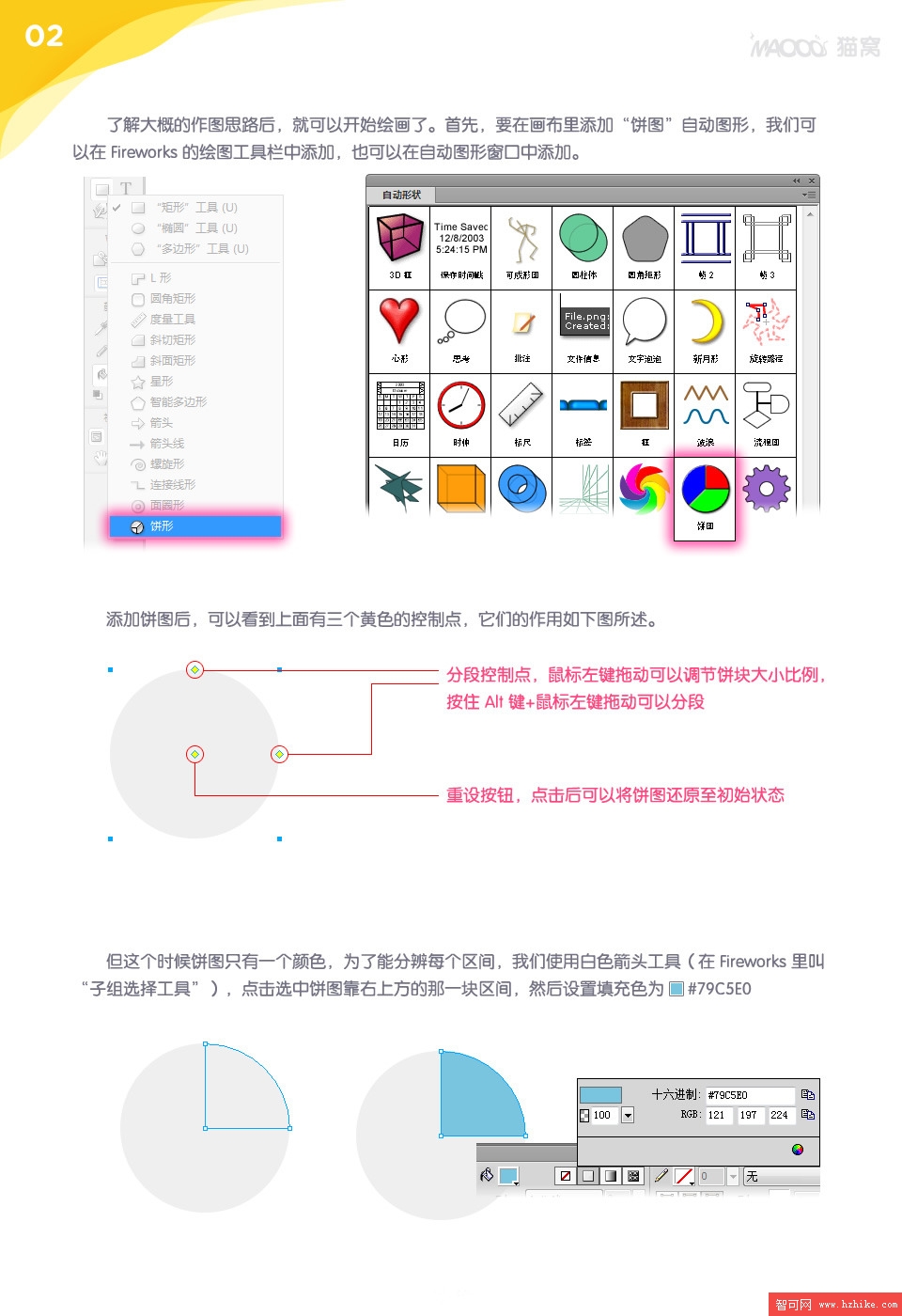
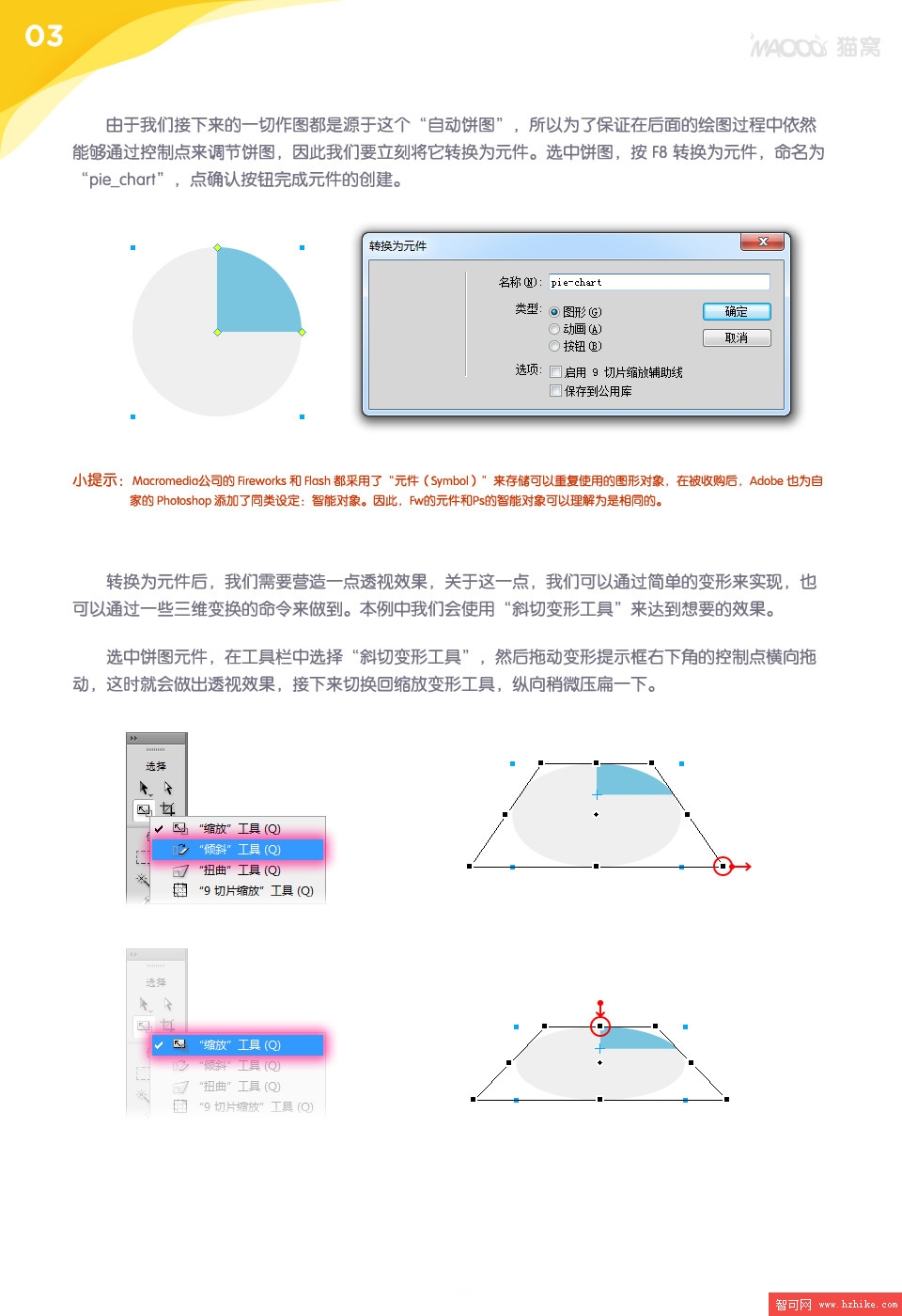
用「橢圓」工具按住 Shift 畫出正圓作為基準,複製數份後,用「部分選定」工具刪去不需要的錨點,就得到一片片扇形。要讓它們轉到指定角度,數值變形會比手動旋轉精準得多。
用「複製—下移—填色」堆出厚度
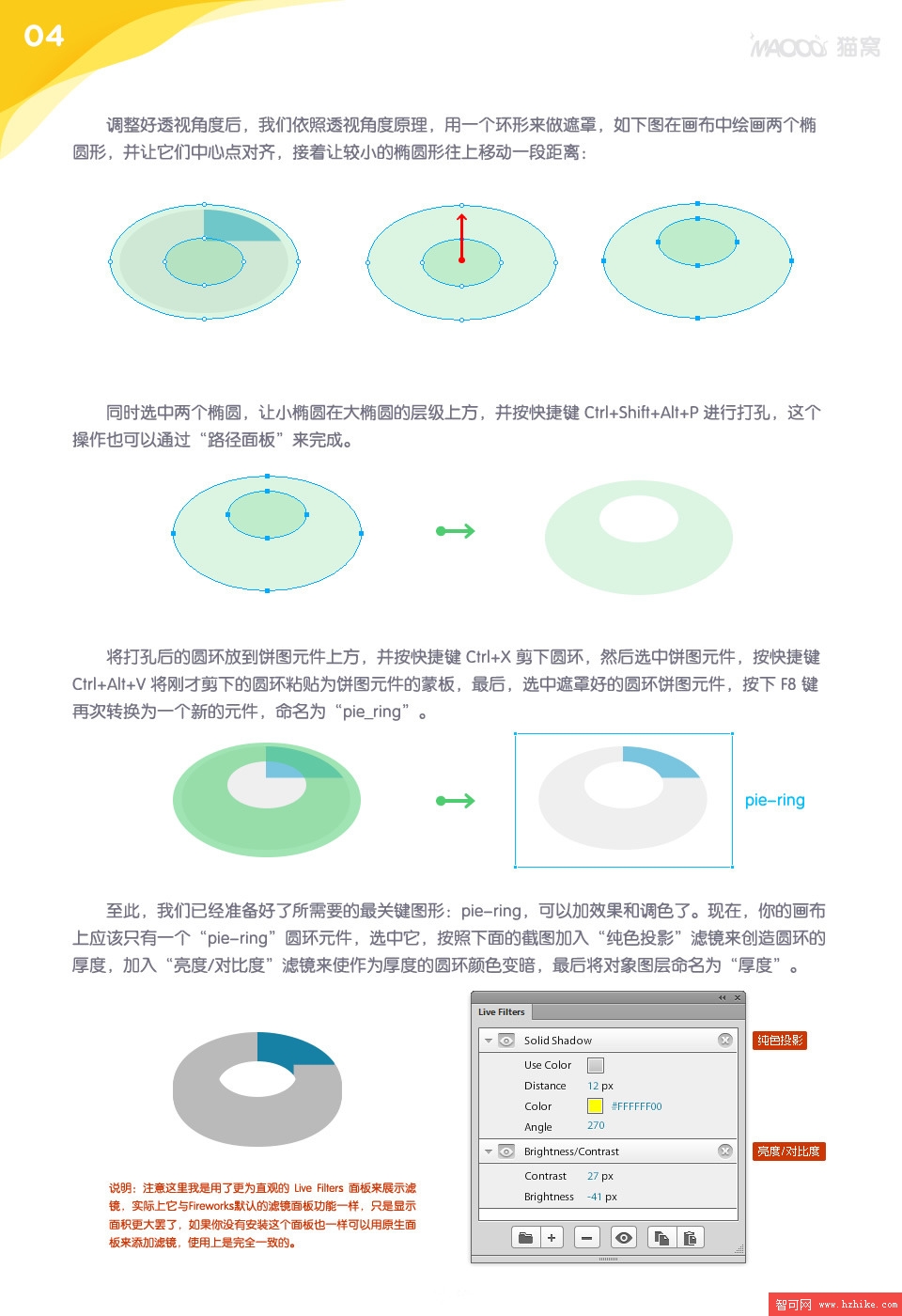
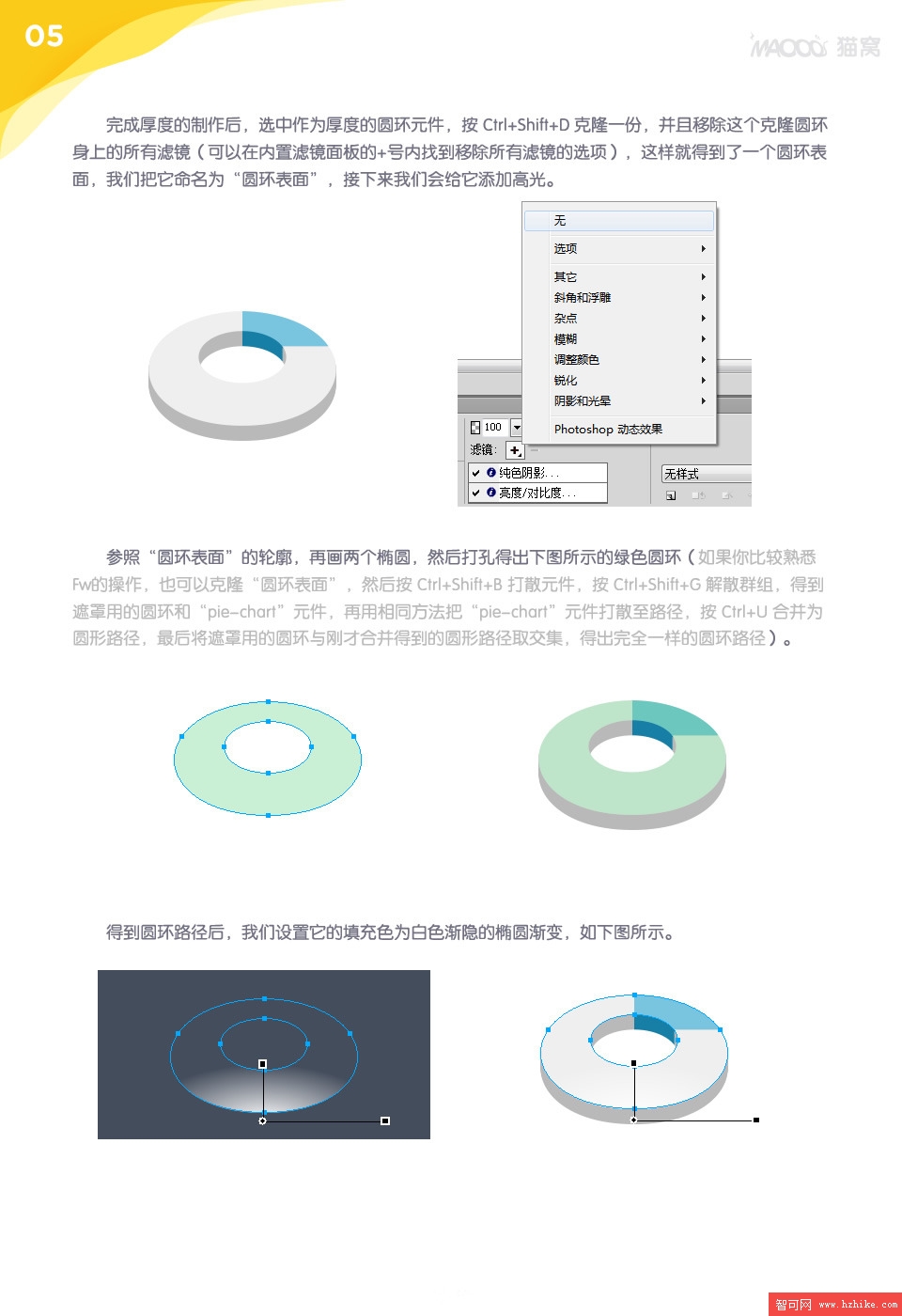
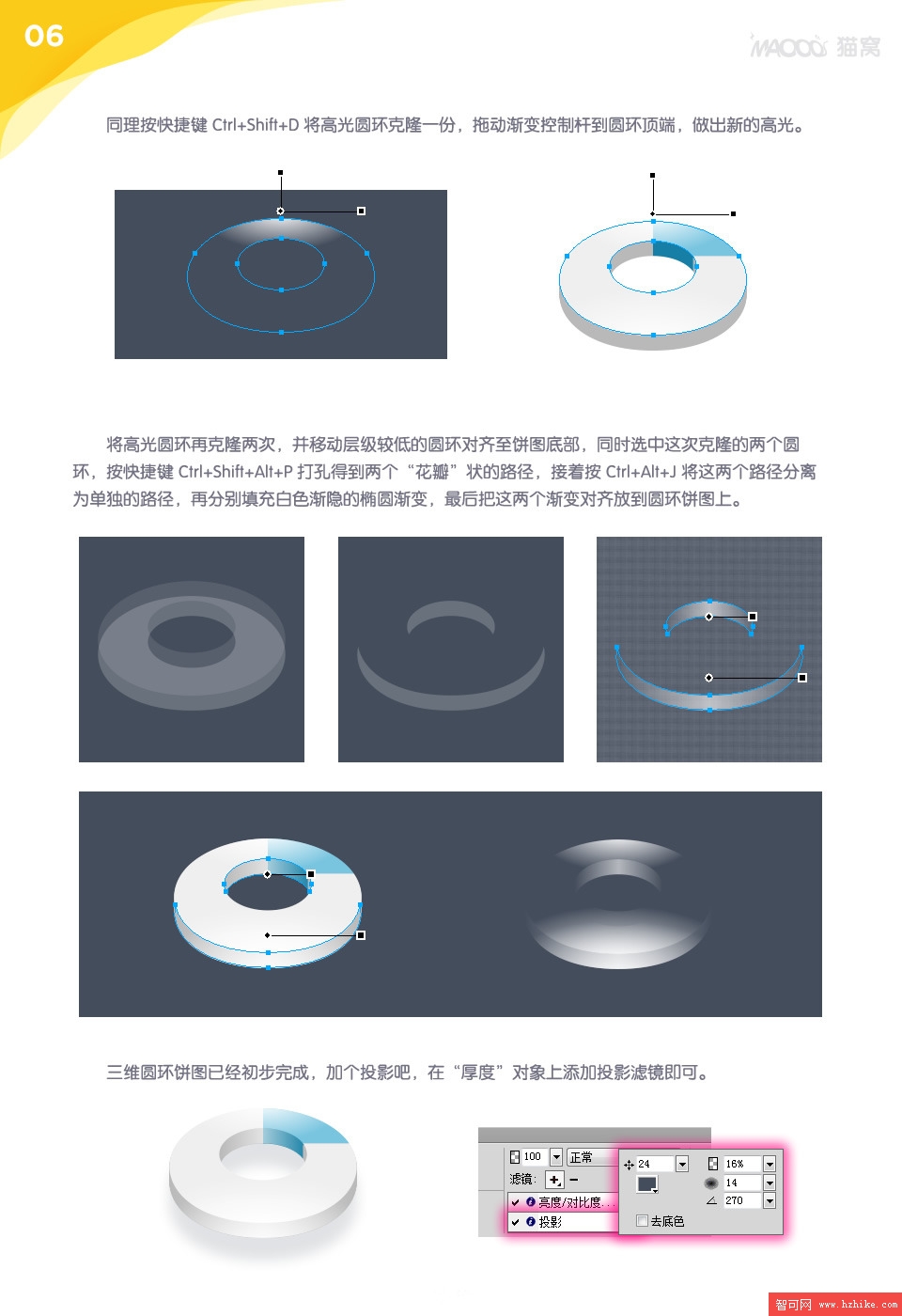
立體感不是靠濾鏡,而是靠層層堆疊:把每片扇形往下複製數層,填成同一色系但更深的顏色,疊在一起就形成側壁。層數決定厚度——這也是這張圖「可調」的由來,想改厚薄,增減層數即可。
讓色塊讀起來是圓的
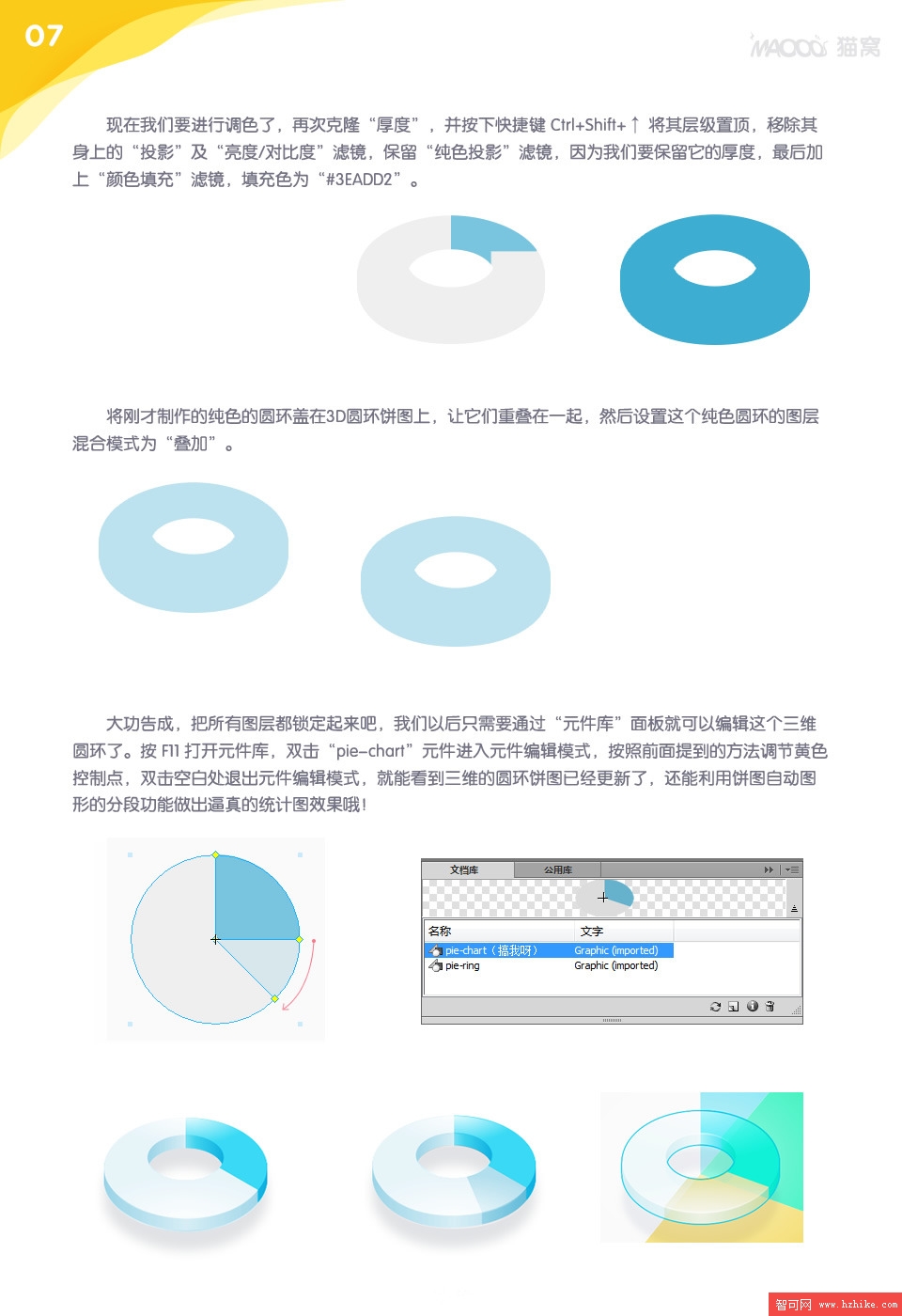
單色填平容易顯得呆板。改用線性漸層讓顏色從亮掃到暗,圓潤感就回來了。頂面用較亮的漸層,側壁走同色系的暗調,兩者對比拉開,立體關係自然清楚。
標註與輸出
最後補上百分比與圖例。文字盡量保持在向量狀態,日後改數字不必重打整段。若要放上網頁,記得實際比一比不同格式匯出後的檔名與檔案大小,別讓一張圖拖慢了整頁的載入速度。
- 上一篇文章: Fireworks 教學:把倒影做「立體」的四個關鍵步驟
- 下一篇文章: Fireworks CS5 實作:用網格與矩形拼出 3D 網格線