Fireworks 教學:用鋼筆與塗抹工具畫出逼真羽毛
編輯:Fireworks基礎
網路上找羽毛教學,幾乎都是 Photoshop 版本,Fireworks 的少得可憐。以下這份流程是參照 PS 的思路,在 Fireworks 裡反覆摸索後整理出來的,重點在於鋼筆定形、打孔破邊,再用塗抹工具把絨毛感刷出來。
步驟一:勾勒輪廓
先用鋼筆工具定出羽毛的大致外形。不必一次到位,先把長軸與兩側的弧線關係抓準即可。
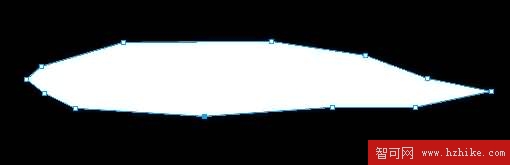
步驟二:畫出羽軸
同樣用鋼筆工具把中央的羽軸描出來,填成灰色。
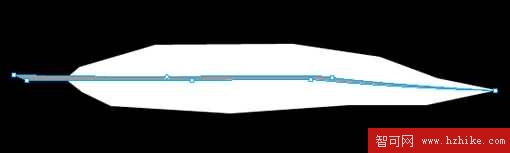
步驟三:打孔做出殘缺邊緣
畫一些細長路徑,對羽毛本體做「打孔」處理,讓邊緣出現自然的缺口。羽毛邊緣若是完整平滑的曲線,看起來會像塑膠片,破損感是必要的。
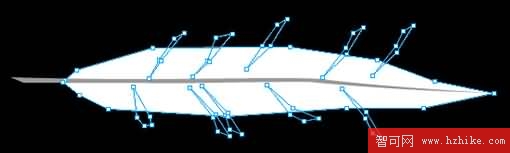
步驟四:平面化為點陣圖
打孔完成後,用「修改 → 平面化所選」把向量物件轉成點陣圖,後續的塗抹工具才能作用。
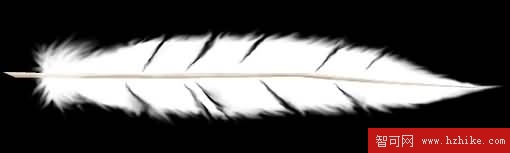
步驟五:仔細塗抹出絨毛
選用塗抹工具,筆觸大小依需要設定,然後開始對羽毛本體仔細塗抹。這一步是整個教學最花時間也最關鍵的環節,方向要沿著羽軸向兩側散開,力道輕,耐心刷。建議先複製一層備份,塗壞了可以隨時退回。
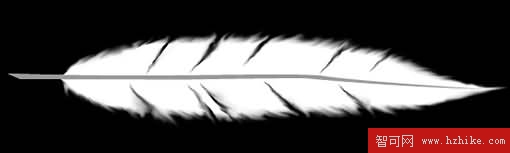
步驟六:修飾羽軸
羽軸同樣用「修改 → 平面化所選」轉為點陣圖模式,再選用減淡工具替它加上亮部,讓中軸從絨毛中浮出來。
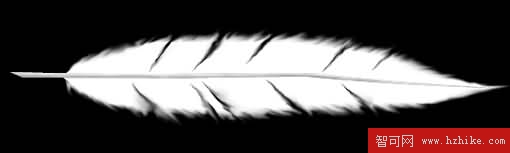
步驟七:調整色相與飽和度
使用濾鏡中的「調整顏色 → 色相飽和度」改變整體色調,冷灰、暖褐或淡藍都能帶出不同氣質。
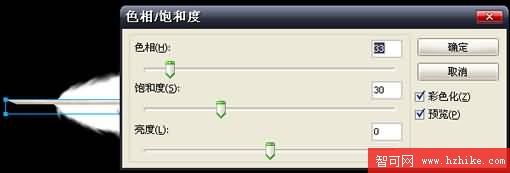
步驟八:補上羽根
用橢圓工具畫一個小圓,同樣做塗抹處理並適度調整,把它放在羽軸前端的下層;再複製一層、降低透明度疊到上層,做出半透明的根部質感。
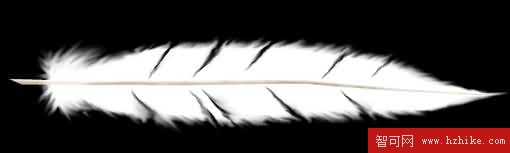
最終效果
延伸變化
另外做了一個不同配色的版本:
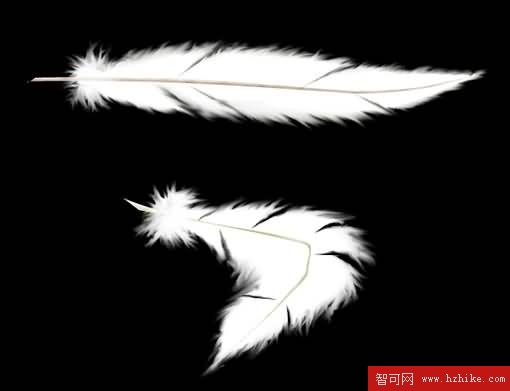
黑色羽毛的步驟大致相同。把填充改成五彩屑再塗抹,最後調整色相飽和度與亮度/對比度即可(顏色完全看你喜好)。
絨毛的部分還有另一種處理方式:先用筆刷點幾個黑點,再用塗抹工具拉開,層次會更細緻。做法參照白色羽毛的範例即可。
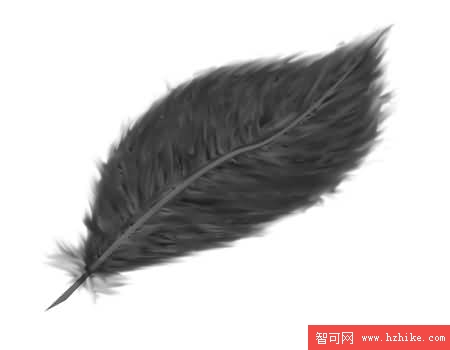
以上就是 Fireworks 製作逼真羽毛的完整流程。這裡唯一沒有捷徑的是塗抹那一步——它考驗的是耐心而非技巧,刷得越細,絨毛就越真。
- 上一篇文章: Fireworks 教學:製作經典掃光字 GIF 動畫
- 下一篇文章: Fireworks 教學:用內建圖案與紋理做出迷彩風文字