Fireworks 教學:打造滑鼠互動的圖像切換效果
編輯:Fireworks基礎
圖像交互技術在網頁設計中應用極廣,常見於按鈕的動態回饋與圖片展示。簡單來說,就是當滑鼠移到某一張圖上時,會自動觸發另一張圖顯示出來。下面就來看看具體怎麼做。
第一步:建立按鈕
啟動 Fireworks 後,先新建一個接近網頁尺寸的畫布。接著用繪圖工具隨意畫三個矩形按鈕,並在按鈕上輸入文字。當然,你也可以用更精緻的工具把按鈕做得更漂亮。這裡我在三個按鈕上分別打上「手機」、「攝像機」和「隨身聽」。接著把每個按鈕的圖形與文字一起選取,執行「修改→組合」指令,讓它們各自成為獨立的組合物件,最後依網頁版面需求排列對齊。
第二步:建立導出切片
將三個按鈕全部選取,在任一按鈕上按右鍵,從選單中選擇「插入切片」。這時會跳出提示視窗,直接點擊「多重」即可。如此一來,就為三個按鈕建立了導出切片。
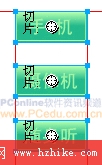
圖01
第三步:新增空白影格
點擊「影格」面板右下角的「新增影格」按鈕,一次建立三個空白影格。
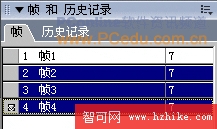
圖02
第四步:在各影格放入對應圖片
在第二格中繪製或匯入一張與手機相關的圖片,擺到合適位置後,於圖片上按右鍵選擇「插入切片」。同樣地,在第三、第四格分別放入要與「攝像機」和「隨身聽」按鈕互動的圖像,並都為它們建立導出切片。
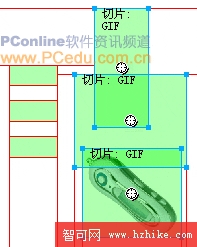
圖03
第五步:連結交換圖像
點選「手機」按鈕的切片,用滑鼠左鍵按住切片中央的圓形控制圖示不放,拖曳到要與它交換的切片上。這時兩個切片之間會出現一條藍色的連結曲線。
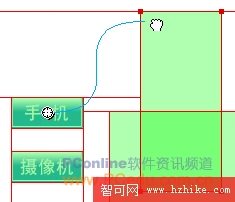
圖04
放開滑鼠後,會立刻跳出「交換圖像」的設定視窗,在下拉選單中選擇要與「手機」按鈕切片交換的圖像所在的影格。這裡我們選「影格2」。
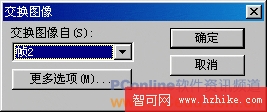
圖05
第六步:完成並預覽
用同樣的方法,替「攝像機」和「隨身聽」按鈕在「交換圖像」對話框中建立各自的圖像切片連結。全部完成後,按下 F12 就能在瀏覽器中檢視成果了,效果相當不錯。
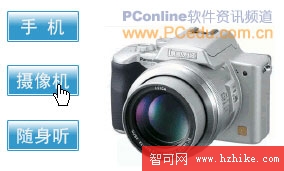
圖06
最後透過「檔案→導出」就能把成品儲存成網頁格式,日後隨時都能打開來欣賞。
- 上一篇文章: Fireworks 水晶圖標製作入門
- 下一篇文章: Fireworks 補間動畫經典技法解析