Fireworks 實作:輕鬆做出多格窗格效果圖片
編輯:Fireworks基礎
窗格分割的效果在排版與照片處理裡很常見,能把一張完整圖片切成規律的方格,營造出活潑又有層次的視覺。這篇就用 Fireworks 帶大家一步步做出這種窗格圖。
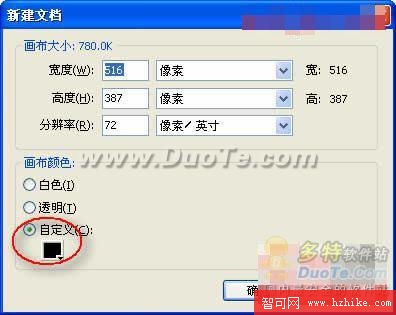
1. 先新增一個 Fireworks 檔案,背景設為黑色,尺寸可依需求自訂。
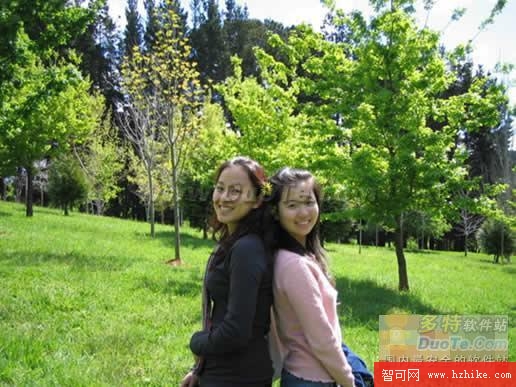
2. 接著按 Ctrl+R,把事先準備好的圖片匯入(圖片素材來自網路,若有侵權請告知)。
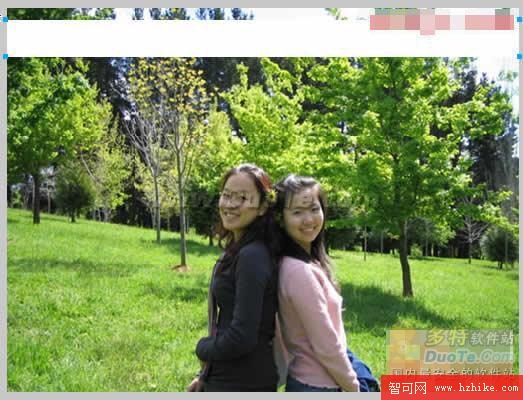
3. 在畫布上方畫一個矩形,筆觸色與填充色都設為白色,如下圖。
4. 打開「歷史記錄」面板,把先前的步驟清除乾淨,為下一步做準備。
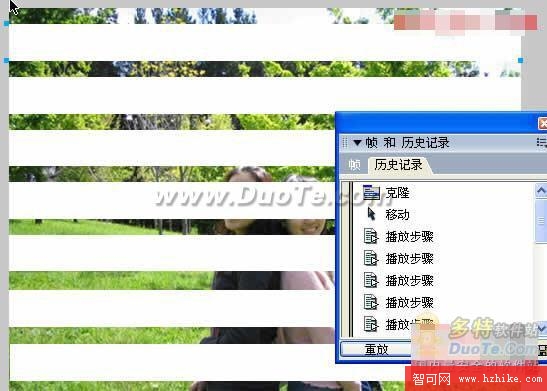
5. 選中這個矩形,用 Ctrl+Shift+D 複製(Clone)一份,把它移到合適的位置。回到歷史記錄面板,把剛剛這些步驟全部選取,再按一下「重放」按鈕,Fireworks 就會自動沿著軌跡複製出整排矩形。
6. 沿用同樣的「重放」思路,就能一口氣做出縱向排列的所有矩形,橫向、縱向交錯後窗格結構就成形了。
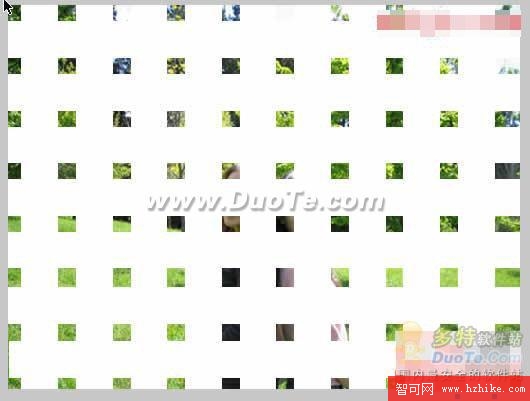
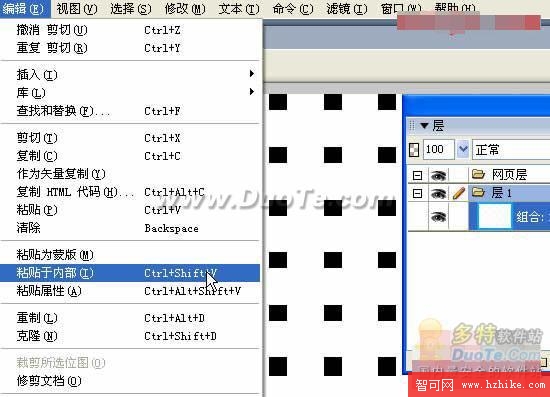
7. 全選這些矩形(注意:匯入的那張位圖不要一起選進去),執行 Ctrl+G 組合。接著看圖層面板,把匯入的圖片按 Ctrl+X 剪下,再選取剛剛組合好的那個物件,執行下圖所示的操作,把圖片貼進窗格裡。
8. 大功告成,來看看最終效果吧!
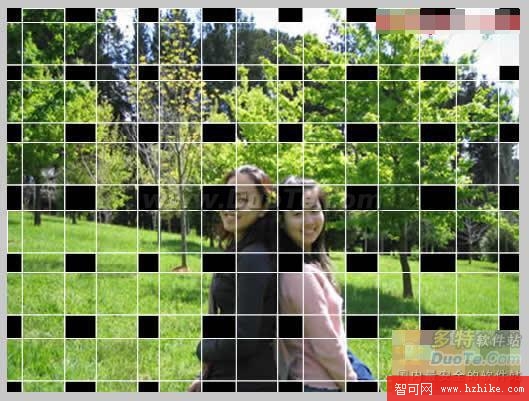
透過歷史記錄的「重放」功能,原本要一個個手動複製的矩形瞬間批量生成,這正是 Fireworks 提升效率的一大魅力所在。
- 上一篇文章: Fireworks 實作教學:手把手畫出超萌卡通小狗桌布
- 下一篇文章: Fireworks 進階技法:動態元件的建立與高階應用