本節教程的對象是 Fireworks 初階使用者。
Fireworks 8 新增的「自動形狀屬性」面板,讓我們對自動形狀的控制自由度大幅提高;更重要的是,它能透過精確數值調整,把圖形做到過去只能靠手拖的精度。
兩種使用方式
一是先在工具箱點選「自動形狀」按鈕組中的某個形狀插入編輯區,再用這個面板改屬性;二是直接從「自動形狀屬性」面板的下拉選單插入新的自動形狀。
不同形狀的可調參數也不同。插入「箭頭」時,可以改寬度、高度、厚度、圓度與箭頭寬度;插入「面圈形」時,則可以定義「段」的角度範圍,以及內半徑與外半徑的大小。
值得一提的是,面板上某些形狀的寬高調整,並未與屬性檢查器上的寬高完全連動——這算是設計上的小遺漏。但也正因如此,透過面板的數值控制,反而能做出不少手拖達不到的效果。下圖是對圓角矩形做各種數值調整後得到的一系列形狀,你可以先自己試試看能不能做出來。
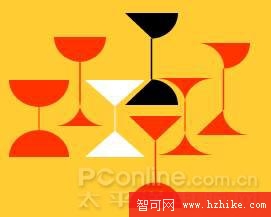
做出來了嗎?做出了那就不必往下看了,免得浪費時間。還沒頭緒的朋友,繼續聽我說。
認識面板
先看「自動形狀屬性」面板本身:
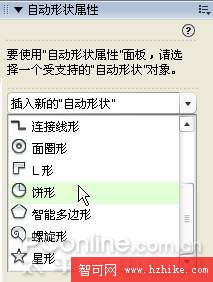
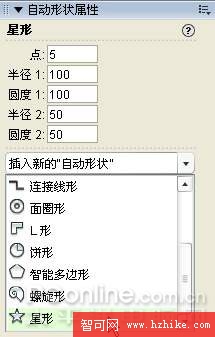
插入「星形」後,面板會換成星形專屬的參數:
以下以「圓角矩形」為例,完整走一遍面板的用法。
操作說明
1. 點面板上的「插入新自動形狀」下拉選單,選擇「圓角矩形」插入編輯區(用工具箱的圓角矩形按鈕也可以)。
2. 調整大小有兩種途徑:拖曳形狀右下方的黃色菱形控制點,速度快但不精準;若要求精確,直接在面板上輸入「寬、高」數值即可。
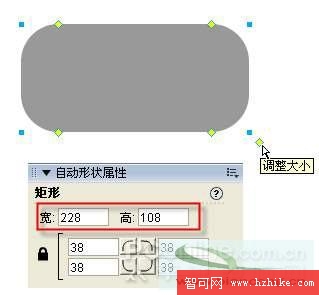
3. 要調整邊角形狀,點四個頂點上的黃色菱形控制點即可快速處理;按住 Alt 再點單一角,可單獨調整該角。這些是 Fireworks 2004 時代的做法,在 8 版中依然適用。不過面板現在提供了更細緻的數值控制方式,請看下面紅框處。
點選位於中央的「邊角形狀」按鈕:

即可直接改四個角的數值。在鎖定狀態下,改動任一按鈕,其餘三個會同步變化。
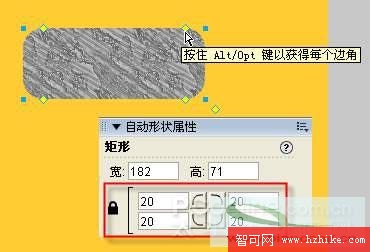
點一下鎖頭圖示解除鎖定,就能對單一邊角做獨立的形狀與大小設定:
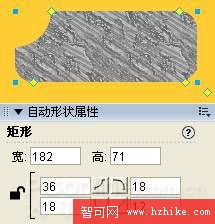
4. 這裡有個容易踩的坑:如果你已經單獨調過某個角,就不要再把鎖頭按回去。一旦重新鎖定,四個角會一併回到調整前的統一狀態,先前的獨立設定等於白做。
實例:用圓角矩形做一個高腳杯

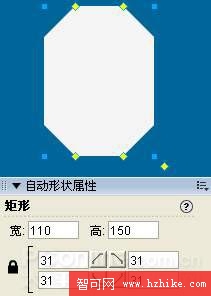
1. 插入一個圓角矩形,在面板上把「寬、高」設為 110 與 150,邊角大小設為 31 左右:
2. 接著把「寬」改成 1,其餘不動。
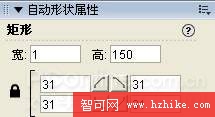
3. 編輯區的形狀立刻變了樣——一個高腳杯的輪廓基本出現。
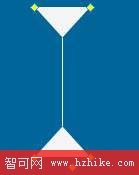
如果在這一步再配合 Alt 鍵微調各角,還能做出更多變化。不妨自己試試,看看是否真如所述。
這個例子說明了面板的核心價值:形狀不只是「畫出來的」,也可以是「算出來的」。把寬度壓到極值,讓圓角在半徑上自我相交,一個全新的形狀就誕生了——這種效果靠手拖幾乎不可能穩定重現。
- 上一篇文章: Fireworks 教學:燒製一枚青花陶瓷風格按鈕
- 下一篇文章: 用 Fireworks 手繪復古大屁股顯示器:明基 77G 完整示範