十一、製作變形動畫
在網站裡加入動畫,等於要求訪客額外付出等待時間與頻寬成本。所以動手之前,不妨先問自己三個問題:這段動畫能否讓資訊傳達更有力度?訪客下載與播放是否夠快、夠方便?手上的素材與資源,又是否足以支撐起一段完整的動畫?
網路動畫的技術與傳遞方式雖然日新月異,傳統的 GIF 動畫卻仍有無可取代的優勢——檔案輕巧、相容性極高,幾乎任何瀏覽器都能直接播放。以下就示範兩條製作 GIF 動畫的路徑。
做法一:利用補間實例(Tween Instances)
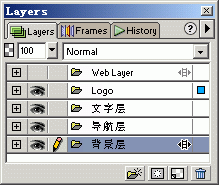
1、在「層」面板中新增一個 Logo 圖層,並將它移到 Web Layer 的下方。
2、把背景圖層設為共享圖層。切換到背景圖層,開啟面板右上角的彈出選單,選擇「Share This Layer」。共享之後,這一層的內容會出現在所有影格中,圖層名稱旁也會多出一個共享圖示:
3、切換回 Logo 圖層,在文件右上角輸入 www.karsong.com 這行文字。
4、按下 F8,將它轉換為「圖形」類型的符號(Graphic Symbol)。
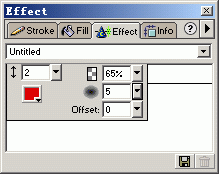
5、開啟「效果」面板,為這個符號實例加上紅色的 Glow(外發光)效果:
6、選中該實例,在右鍵選單中執行「編輯 > 複製(Clone)」,得到一個帶有相同發光效果的新實例。
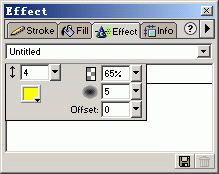
7、回到「效果」面板修改第二個實例:把發光色改為黃色,並調整 Glow 的範圍與大小。
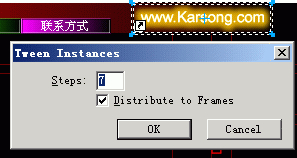
8、同時選中這兩個實例,在右鍵選單中執行「符號 > 補間實例」,插入影格數設為 6,並勾選「分佈到影格(Distribute to Frames)」:
9、把 Web Layer 圖層顯示出來,在動畫所在的位置拉一個切片。
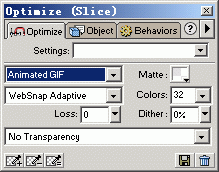
10、開啟「最佳化」面板,將此切片的格式設為「Animated GIF」,顏色數設為 32 色:
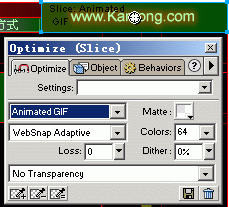
11、動畫到此完成。若想微調節奏,可開啟「影格」面板,逐一設定各影格之間的停留時間。
十二、製作即時動畫(Live Animation)
Fireworks 4 新增了「即時動畫」這種創作方式。它能快速生成一個動畫符號,最大的好處是具備即時編輯的特性——無論到了哪個階段,你都可以回頭修改構成動畫的各種元素屬性,而不必從頭重來。
1、在文件左上角新增一個切片,然後點擊工具面板最下方的按鈕把切片顯示關閉(點擊旁邊的按鈕可以再打開)。
2、在「層」面板切換到 Logo 圖層,在剛才的左上角位置輸入文字「Karsong」。
3、選取這個文字物件,按 F8 將它轉換為符號,命名為「Animate Logo」,類型選擇「Animation(動畫)」:
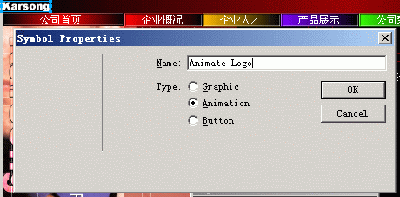
4、在隨後跳出的設定視窗中,把插入影格數設為 8,並完成其他參數設定:
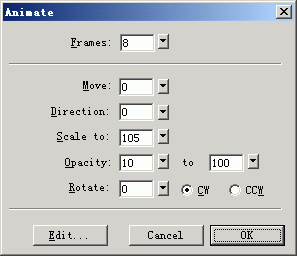
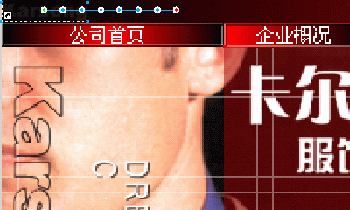
5、拖動動畫符號中央的紅色小圓點,把它移到合適的位置。要特別留意:別讓它跑出剛才建立的切片範圍之外。
6、開啟「最佳化」面板,將此切片的格式設為「Animated GIF」,顏色數設為 32:
- 上一篇文章: Fireworks 網頁設計綜合實例 1:從需求到畫布設定
- 下一篇文章: Twist and Fade 3.0 操作界面全解析