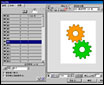
在 Fireworks 中,圖像的預設儲存格式是 PNG。這個格式能盡可能完整地保留你繪製的各種圖形物件、切片屬性與相關資訊,讓日後再次編輯時保有最大的彈性。除此之外,實務上常見的輸出格式還包括 GIF、GIF 動畫、BMP、JPEG 等。以下就詳細說明這些格式的輸出方式與設定選項。
1、圖像的輸出設定
「選項」設定
圖像完成後,直接點擊工具列上的「儲存」按鈕,就能存成 PNG 檔。若想先看看輸出的樣子,可以執行選單上的「文件 > 導出預覽」命令,如圖 7—01。
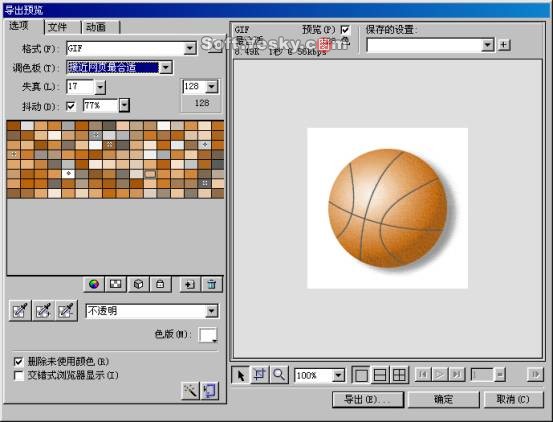
圖 7—01
格式——選擇要輸出的圖像格式,常用選項包括 GIF、GIF 動畫、BMP、JPEG 等。
調色盤——決定圖像使用的調色板。調色盤中的顏色越少,圖像的色彩就越精簡,輸出的檔案也越小。
失真——用來控制壓縮品質。壓縮比越高,畫面失真就越明顯。在失真欄後方的輸入框中,可以設定圖像使用的最大色彩數。
交錯(抖動)——藉由替換色彩相近的像素,模擬出目前調色板中沒有的顏色,讓畫面看起來色彩更豐富。在導出具有複雜混合或漸變的圖像,或把照片轉存成 GIF 這類 8 位格式時,抖動特別有用,但相對也會增加檔案容量。此選項僅適用於 GIF、其他 8 位圖形格式與 WBMP。
顏色表——列出輸出時實際用到的各種顏色。
顏色表下方有六個用來編輯顏色的工具按鈕,如圖 7—02。

圖 7—02
替換選取色彩——在顏色表中選中某個顏色後,用此工具重新挑一個顏色來取代它。
設定透明度——把顏色表中的某個色彩設為透明色。
接近網頁安全色——強制讓圖像色彩貼近網頁安全色,使圖像在顯示設定為 256 色的電腦上瀏覽時,不會或較少出現色彩抖動。
鎖定色彩——鎖住選中的顏色,之後在更換調色板或減少顏色數目時,該顏色不會被刪除或改動。色彩被鎖定後切換到另一個調色板,它仍會被保留在新調色板中。
新增色彩——替顏色表加入一種新顏色。
刪除色彩——移除顏色表中的色彩。
顏色表左下角另有三個用來設定圖像透明度的工具,如圖 7—03。

圖 7—03
左起第一個工具可以把顏色表中的某個顏色,或物件中的某個色彩設為透明。如圖 7—04,在圖像的「預覽」框中點擊白色部分後,圖像中所有的白色都變成了透明。

圖 7—04
第二、第三個工具則分別用來新增與刪除透明色彩。
在這三個工具右側還有一個下拉選單,如圖 7—05。
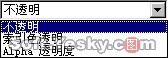
圖 7—05
不透明——圖像中完全不加設任何透明色。
索引色透明——在 Fireworks 中繪製的圖像即使背景設為透明,導出成 GIF 後背景卻未必是透明的。因此導出前要先選「索引色透明」,才能確保輸出後背景維持透明。
Alpha 透明度——用於導出帶有漸變透明與半透明像素的圖形。
刪除未使用的顏色——清掉顏色表中沒有實際出現在圖像裡的顏色。
交錯式瀏覽器顯示——讓圖像在瀏覽器中先以低解析度呈現,下載完成後再顯示完整解析度。此選項僅適用於 GIF 與 PNG 格式。
在「選項」頁籤的右下角還有兩個按鈕,如圖 7—06。

圖 7—06
導出精靈——依著精靈的逐步提示完成設定,再導出圖像。
最佳化到指定大小——自行指定目標檔案大小,由程式反推合適的壓縮參數。