Fireworks 畫桌面印表機圖示:從幾何拆解到漸層上色
編輯:Fireworks基礎
畫寫實圖示之前,先做一件事:把物件「拆開看」。以這台桌面印表機為例,機體主結構其實就是四分之一的圓柱體,這是最基本的塊狀;剩下的進紙口、托盤、側面板,都是在這個基本形上加減出來的。
先定基本形,再談細節
把觀察結果轉成繪圖順序,工作會輕鬃很多:先畫外殼主體 → 補上側面與陰影 → 堆疊出進紙結構 → 最後加高光與材質。這個順序也適用於絕大多數家電類圖示。
步驟一:外殼
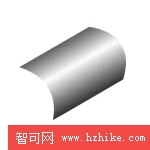
用鋼筆工具勾出印表機的外殼輪廓,套上線性漸層。也可以先畫一個矩形,再用節點變形拉出弧度,兩種做法都可以,看你哪個順手。
步驟二:側面
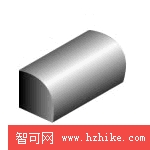
同樣用鋼筆畫出機身側面,這裡改用深色系的線性漸層。側面刻意壓暗,是為了替主體撐出體積,讓畫面不會「扁平飄起來」。
步驟三:堆疊結構層
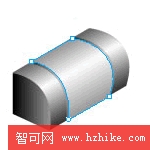
複製第一步的外殼,調整節點把它縮成合適的大小,再換一組漸層色,就得到機身上的第一層結構。
步驟四:再堆一層
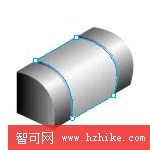
重複上一個動作,節點再往內收,這次改用灰色漸層。層層內縮的作法,能快速堆出機器的複合結構感。
步驟五:進紙口與托盤
畫兩個矩形:小的那個填純黑,當作出紙/進紙的開口;大的那個用灰色漸層當托盤。接著再複製托盤、加深顏色並向左位移兩個像素,一個帶厚度的托盤邊緣就出來了。
收尾
最後檢查三件事:光源方向是否統一、每個交界處有沒有補上細窄的高光或暗邊、縮小到實際使用尺寸(例如 32×32 或 64×64)後輪廓是否還看得清楚。圖示的最終戰場是小尺寸,細節再多,縮小後糊成一團就失去意義了。
- 上一篇文章: Fireworks 做鐵鏽字:不用金屬濾鏡也能上手的鏽蝕質感
- 下一篇文章: Fireworks 逐幀動畫實戰:四種圖片轉場做法一次比較