今天我們用 Fireworks 做一個精彩的動畫。這個例子可以學到套索工具的使用與外部圖像的匯入方法,同時你會實際接觸到動畫製作四個不可或缺的概念:Layer(圖層)、Frame(影格)、Symbol(符號)與 Instance(實例),以及如何合理運用它們。
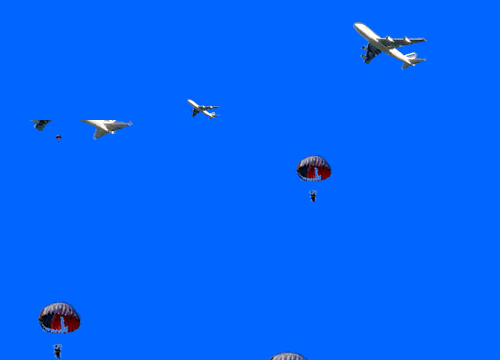
為了讓動畫更真實,我們採用飛機與降落傘的照片作為素材。仔細照著做,你就能做出近似電影畫面的效果。
第一步:匯入飛機圖片並去背
開新文件,Width=250、Height=120,背景色 #0066FF。選擇 File → Import 匯入飛機照片(本例素材已預先調好大小,為 GIF 格式)。
在工具箱中選擇套索工具的 Polygon Lasso,沿著飛機外部輪廓一小段一小段仔細選取;當路徑首尾相連時按下左鍵,輪廓線會變為虛線。接著執行 Edit → Cut 把飛機剪下存入剪貼簿,再執行 Edit → Deselect 與 Edit → Clear 清掉剩下不要的背景。
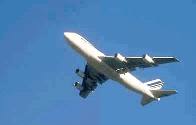
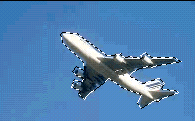 圖1 匯入飛機圖片 圖2 用套索去背
第二步:把飛機變成 Symbol
執行 Edit → Paste 把飛機貼回畫板。點擊飛機圖像,選擇 Modify → Group,再選 Insert → Convert to Symbol。在對話框中,Name 欄輸入一個英文名如 Plane(不要使用中文字),Type 選 Graphic,按 OK。這樣飛機就成了一個 Symbol。
執行 Edit → Clone 克隆出一個飛機的 Instance,把新的飛機往上拉一些;再選中原來那個(第一個)飛機,選擇工具箱的 Transform 工具,拖動它四周方框角上的小方塊把它縮小。接著把克隆出的第二個飛機拖到左上方畫板邊緣以外的位置,按住 Shift 把兩個飛機都選中。
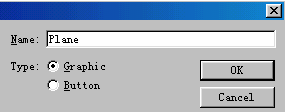 圖3 符號屬性設定
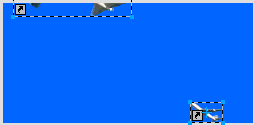 圖4 同時選取符號與實例
這裡的設計邏輯是:一大一小兩個實例代表遠近,配合後續的位移,就會產生「飛機由遠而近飛來」的景深錯覺。
第三步:讓飛機飛起來
選擇 Modify → Symbol → Tween Instances,在對話框中把 Step 欄改為 20,代表飛機從右下方飛到左上方要用 20 幀,勾選下方的小方框,按 OK。
選擇 Window → Frames 打開影格面板,會出現一個有 22 行的影格編輯框。按住 Shift 全部選中,點擊影格面板右上角的小三角形選擇 Properties,在視窗中把 20 改為 10,讓每幀播放時間從 0.2 秒變為 0.1 秒,再勾選下方的小方框。
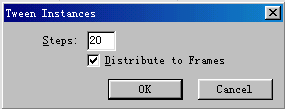 圖5 動畫的幀數設定
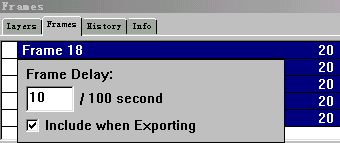 圖6 每幀的時間設定
在影格面板的任意位置點一下滑鼠,飛機的動畫就完成了。按下螢幕右下角的播放鍵看看——飛機由遠處飛來,越近顯得越大,最後從畫面左上方飛出。後續只要用同樣方式把降落傘符號沿路徑下落,兩者搭配就是一個完整的空降場景了。
- 上一篇文章: Fireworks 製作變色 Banner:平滑色相過渡動畫
- 下一篇文章: 用 FW MX 製作 Mac 風格邊框:改用效果面板更省事