Fireworks 摺扇展開動畫:補間實例與複製幀的應用
編輯:Fireworks基礎
這個範例主要在練「補間實例」與「複製幀」的組合運用,沒有什麼玄機,唯一需要的是耐心——尤其是中段調整扇骨排列的時候。
步驟一:做出扇骨元件
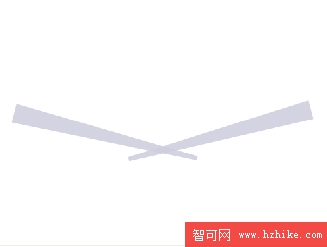
新建畫布,畫一個上寬下窄的矩形,轉換為圖形元件後複製一份,將兩片如圖示擺放,形成最基礎的「合起的扇子」。
步驟二:補間出扇骨
執行補間實例,數量設為 22。加上原本的兩片,現在共有 24 個圖形元件等距排列。
步驟三:排出扇形(最繁瑣的一步)
選取第 2 至第 23 個元件,按住 Shift 鍵配合方向鍵向上移動,讓中間的扇骨逐步抬高,最後排成扇形。規律是:每次選取「第 n+1 到 n−1」個元件,向上位移的距離遞減,最大位移約 10 像素。
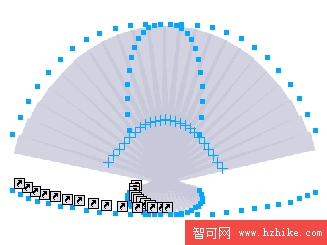
如果上面的文字看得眼花,還有個更直覺的替代做法:先畫一段半圓弧線,再把 24 個圖形一個一個沿著弧線對齊貼合,同樣能得到上圖的效果,而且更不容易出錯。
步驟四:複製幀
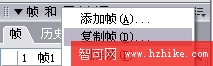
複製 22 幀,並選擇「當前幀之後」,讓時間軸有足夠的空間承載展開過程。
步驟五:逐幀刪減扇骨
回到第 1 幀,只保留最左邊的 1 個元件;第 2 幀保留最左邊 2 個;依此類推,第 a 幀就保留 a 個。記住這條規則就不會亂。做到這裡,展開動畫其實已經成立了。
步驟六:加上立體感
逐幀進入每一格,為最左與最右的扇骨加上內斜角效果(使用預設值即可)。兩端有了厚度,扇子看起來才有「折疊」的實感。
步驟七:收尾與輸出
回到第 1 幀,再複製一幀並選擇「當前幀之前」,確定後到圖層面板把多餘的元件刪除,讓首尾銜接順暢。
最後從「導出精靈」輸出為 GIF 動畫,播放看看效果。若覺得展開速度偏快,全選所有幀後調高幀延遲即可。
- 上一篇文章: Fireworks 逐幀動畫實戰:四種圖片轉場做法一次比較
- 下一篇文章: Fireworks 寫實手繪:打造質感滿分的時尚手機