這是一款推出年代較早的手機,不知為何使用的人一直不多,但它那圓潤又帶金屬光澤的外型,至今仍讓我愛不釋手。終於忍不住,用 Fireworks 把它重畫一次。
準備工作
新建一個 550×350 的畫布。整支手機的基礎是「圓 + 矩形」的組合,先把這三塊基本形備好,後面所有細節都從這裡長出來。
步驟一:排出機身基本形
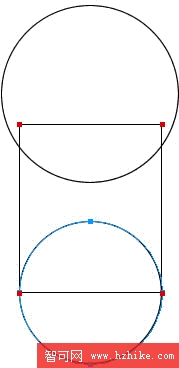
用「橢圓形」工具畫直徑 178 與 143 的兩個圓,再畫一個 143×169 的矩形,如圖 01 排列。
步驟二:修出機身弧度
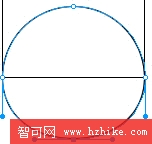
用「部分選取」工具點選直徑 143 的小圓,選取它底部的節點,按方向鍵向上移動 10 像素,如圖 02。這個動作會讓機身底部微微上收,更接近真實的量產外型。
步驟三:合併並修整路徑
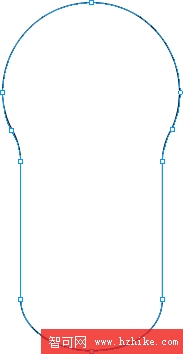
全選物件,執行「修改 → 組合路徑 → 聯合」,把三個物件合成單一新路徑。接著用「鋼筆」與「部分選取」工具細修節點,讓過渡更圓滑,如圖 03。
步驟四、五:機身上色與內斜角
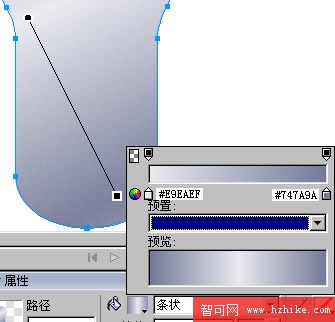
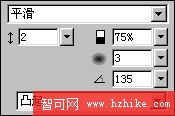
為該物件套用「條狀」填充,再加上「內斜角」特效,如圖 04、圖 05。條狀填充能模擬拉絲金屬的方向感,內斜角則撐出邊緣厚度。
步驟六:做出第二層機殼
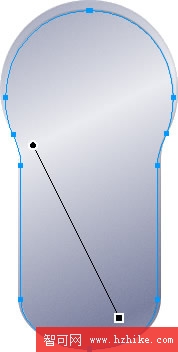
複製該物件一份,適當縮小後與原物件底部對齊,如圖 06。內外兩層的錯位,是機身「厚度」的來源。
步驟七:細調材質
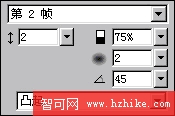
把這個物件的羽化設為 1,套用 9% 的「木紋」紋理,並微調內斜角的相關數值,如圖 07。低比例的紋理能替塑膠件帶來細微的表面雜質,避免看起來像塑膠玩具。
步驟八:螢幕金屬框
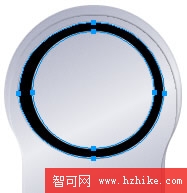
用「橢圓形」在機身上畫直徑 141 與 122 的兩個圓,用「部分選取」把兩圓底部節點各上移 5 像素,再把大圓左側節點左移 5 像素。兩圓對齊後執行「修改 → 組合路徑 → 打孔」,形成環狀新路徑。羽化設 1,描邊色 #D7DAE9,如圖 08。
步驟九:內框與邊框打孔
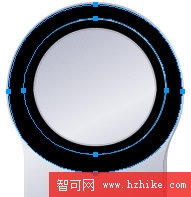
再畫一個直徑 174 的圓並填黑色實心,把它下方節點上移 5 像素;接著在裡面畫直徑 144 的小圓,與大圓對齊後將底部節點上移 7 像素。同時選取兩者執行「打孔」,如圖 09。
步驟十至十二:外框反光
金屬要像金屬,全靠反光。先用「鋼筆」勾出如圖 10 的形狀,必要時用「部分選取」微調節點,羽化設 1 並依圖填色。
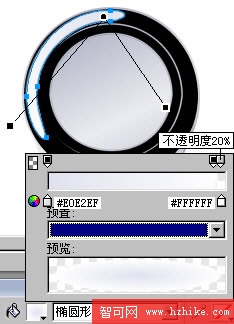
接著畫右側反光:同樣先用鋼筆勾形,改用「橢圓形」填充,色彩由 #C6CBE1 過渡到 #FFFFFF,羽化 3,如圖 11。
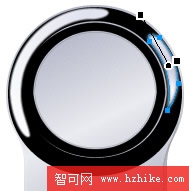
最後畫金屬外框下方的反光輪廓,改用「線性」填充,過渡色由 #FFFFFF 到 #414254,羽化 1,如圖 12。

步驟十三、十四:內側反光
外框完成後換內框。用鋼筆畫出如圖 13 的形狀,羽化 1 並依圖填色。
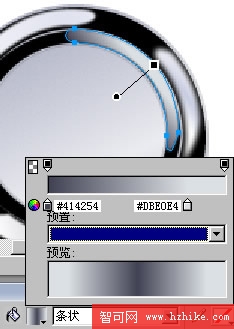
再勾出另一側的反光,改用「條狀」填充,過渡色由 #414254 到 #EBEBED,羽化 1,如圖 14。
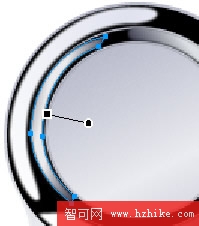
最後一塊反光區用「條狀」填充,過渡色由 #0C0C0E 到 #DBE0E4,並記得開啟消除鋸齒,讓邊緣不生硬。
步驟十五:螢幕本體
用「橢圓形」畫直徑 124 的圓,把它下方節點上移 6 像素。套用「線性」填充,色彩由 #000000 過渡到 #726F8C,再以全黑做「1 像素柔化」描邊,羽化 1,如圖 16。深色螢幕配上一點冷藍反光,玻璃感就出來了。
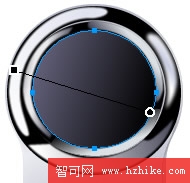
步驟十六、十七:螢幕反光
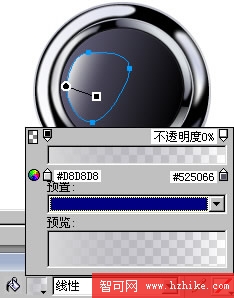
勾出螢幕的反光輪廓,套用「線性」填充並消除鋸齒,如圖 17。接著再補上第二塊反光,如圖 18,兩塊反光的大小與角度不要對稱,這樣才自然。
步驟十八:功能鍵
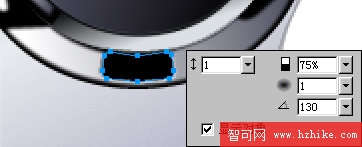
螢幕完成後,在金屬外框下方畫三個按鍵。用「鋼筆」先勾出中間那顆的外形,填黑色實心,再套用「凹入浮雕」特效;另外兩顆複製縮放即可。
寫實繪圖的三個通則
回頭看整個流程,其實一直在重複三件事:用基本形堆疊體積、用漸層模擬材質、用羽化與反光柔化交界。這三步熟練之後,換任何產品來畫都能套用。另外提醒,反光的位置與形狀務必參照真實光源,憑感覺亂加通常會讓成品看起來「塑膠」。
- 上一篇文章: Fireworks 摺扇展開動畫:補間實例與複製幀的應用
- 下一篇文章: Fireworks 進階動畫:蝴蝶引路的手寫書法字 GIF