打開 FWMX2004 安裝目錄,你會找到一個名為 Samples 的資料夾,裡面有許多 Macromedia 提供的 PNG 圖檔。打開名為 Shapes 的檔案,是不是有幾個漂亮的圖形呈現眼前?逐一選取這些物件,就能輕鬆發現它們的製作奧秘。若你不願看、或還沒安裝 FWMX2004,就跟我一起來看看水晶效果的五星是怎麼做的吧!先看成品:

1、打開 FWMX 或 FWMX2004,選取多邊形工具(FWMX)或星形工具(FWMX 2004),在編輯區畫一個五角星,並調整 Roundness 讓邊緣圓滑些。前面我們已熟悉 FWMX 2004 對 Shapes 形狀的調整方法,這裡不再多講;若在 FWMX 中調整,則需使用部分選取工具。

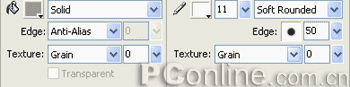
2、五角星填充色採用「#999999」單色,描邊色白色,寬度設為 11(此處描邊稍寬,對後續效果很重要),邊緣效果採用 Soft Rounded:
3、執行 Effect 的 Shadow and Glow > Inner Shadow,在設定框中調整:Distance 數值一定要比描邊寬度大(此處用 12),Softness 與 Distance 大致相同,顏色用「#E0DFE3」:
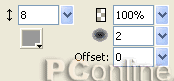
4、執行 Shadow and Glow > Inner Glow,顏色採用「#999999」,其他數值如下圖:
5、經過上面兩步效果設定後,五角星如下圖,左側的高光已經很明顯了:

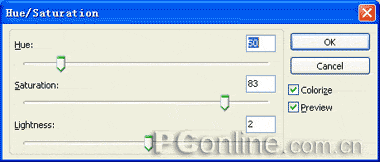
6、執行 Effect > Adjust Color > Hue/Saturation,如下圖設定,記得勾選 Colorize 選項。
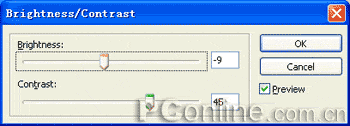
7、執行 Adjust Color > Brightness/Contrast,如下圖設定:
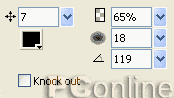
8、再執行一次 Shadow and Glow > Inner Shadow,顏色用黑色,數值如下圖,目的是設定五角星右下方的低光效果:
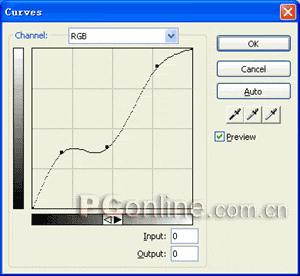
9、大致步驟已完成,但目前晶瑩感還不夠明顯。別急,還有關鍵一步——執行 Adjust Color > Curves,如下圖設定:
10、設定完成,看看我們的成品吧。
後記:選取完成後的物件,打開 Style 面板,點擊右側彈出選單選 New Style,輸入名稱並確認,即可把這個效果存成新 Style,下次使用方便多了,也能與他人共享。這個圖案的步驟並不複雜,卻為我們打開了一條新思路——製作立體效果圖案別把它想得太難,換個角度、充分挖掘 Effect 的潛力,同樣能做出漂亮的圖案!
- 上一篇文章: FWMX2004 初體驗:Shapes 面板新奇的形狀組(二)
- 下一篇文章: Fireworks 教學:輕鬆製作圓角三角形