介面風格不統一、元件大小凌亂,是使用者體驗流失的常見原因。與其每個頁面重新畫一次按鈕,不如一次做好一套 UI 元件庫,之後直接複用。Fireworks 在這件事上有天生優勢:元件全為向量,尺寸任意縮放都不失真,Retina 螢幕也沒問題。
本篇就從零開始,做出一套包含按鈕(三種狀態)、標籤、開關、個人資料卡、評星與頁碼的元件組,最後示範如何整理成可展示的樣板。
01. 新增文件
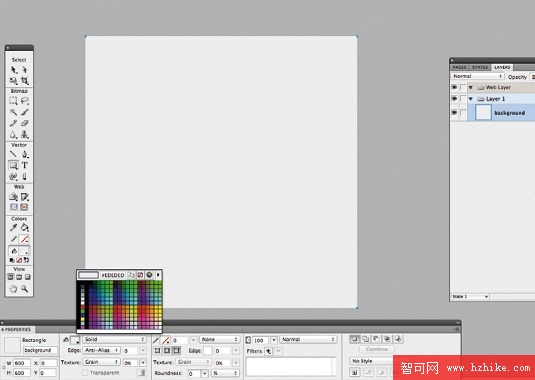
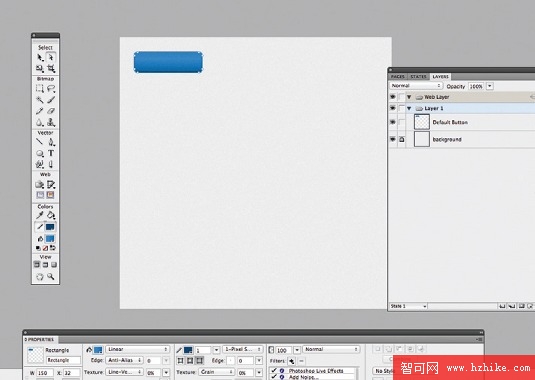
開啟 Fireworks,新增文件,寬 600px、高 280px、解析度 72dpi。按 U 選形狀工具,畫一個 600px 的正方形,預設填色 #EDEDED 作為工作底。
02. 預設狀態按鈕
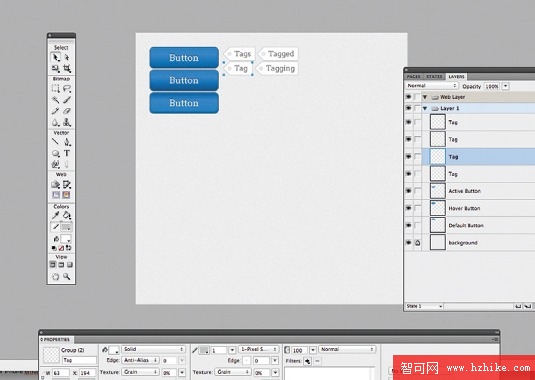
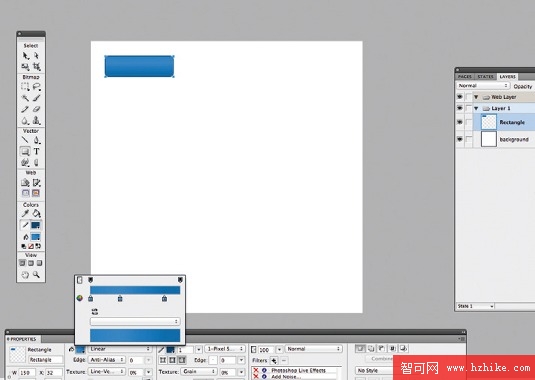
按鈕是整套元件的主角,先把樣式定下來。用 U 畫一個 150×45px 的矩形,在屬性面板把漸層設為線性,由左到右三個色點:#2685C9、#268EDE、#F6EA7;圓角 35%,邊框 1px、顏色 #14466B。
03. 加入質感細節
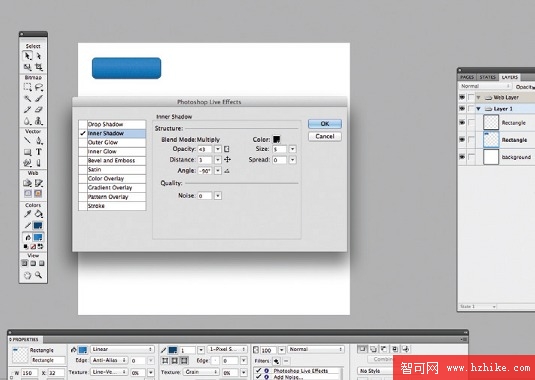
點擊效果面板下方的加號,套用「雜點 > 新增雜點」,數量 2(可依喜好微調);再套用「Photoshop 動態效果 > 內側陰影」,不透明度 43、距離 3、角度 -90°、大小 5,其餘設為 0。
04. 再一層高光
複製畫好的矩形並貼上,讓新矩形位於最上層,尺寸改為 148×43px,向左、向下各移 1px。移除所有填色與效果,只留 1px 邊框、顏色 #2B93E3,作為內緣的高光線。
05. 加上文字
使用支持檔中提供的 Arvo 字體,輸入文字並對齊按鈕中央,顏色 #FFFFFF、大小 20px。接著複製貼上文字,把底層那份下移 1px、顏色改為 #0D2C42,做出細緻的陰影字。
06. 整理圖層
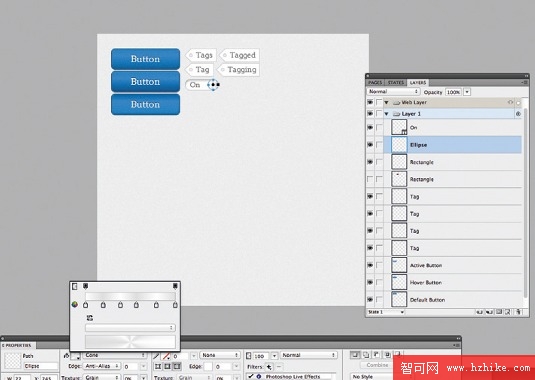
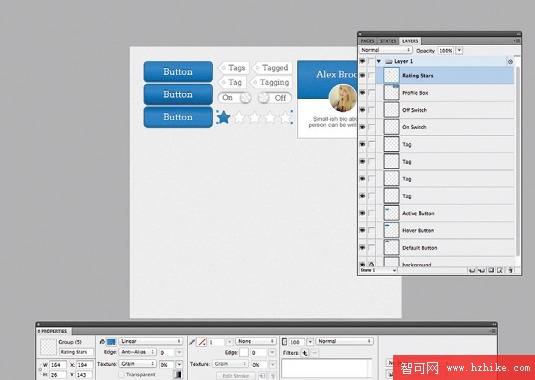
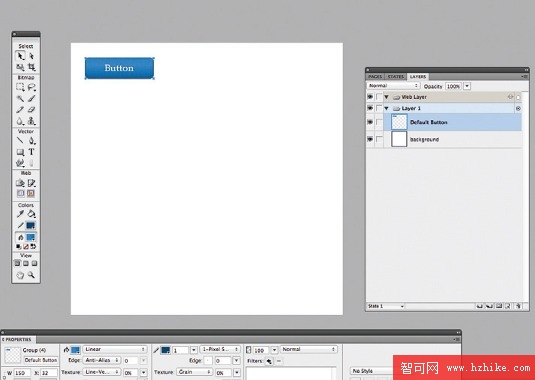
選取按鈕的所有圖層,按 Ctrl+G 群組,命名為「預設按鈕」。命名這一步別偷懶,後面元件一多,你會很慶幸自己做了。
07. 滑入(Hover)狀態
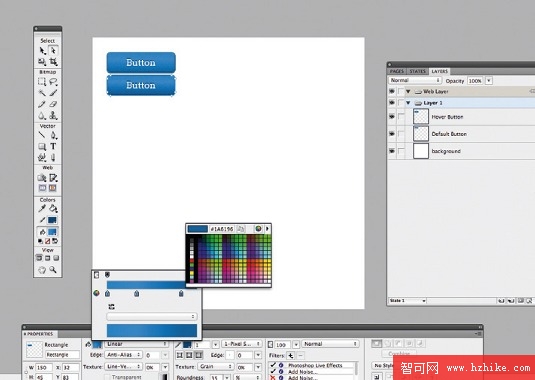
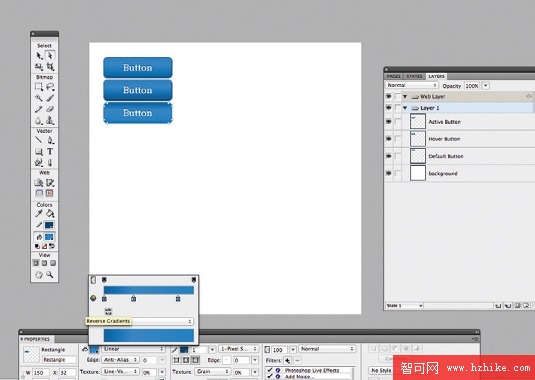
複製貼上前一個群組,命名為「滑入按鈕」,放在原按鈕下方。按 A 切換部分選取工具,選取矩形調整漸層,把最右側的顏色改成 #1A6196,讓整體稍微加深。
08. 按下(Active)狀態
同樣複製貼上「滑入按鈕」,命名為「按下按鈕」放在下方。用 A 選取矩形,在漸層設定中選擇「翻轉漸層」,做出被按下的凹陷感。
09. 標籤
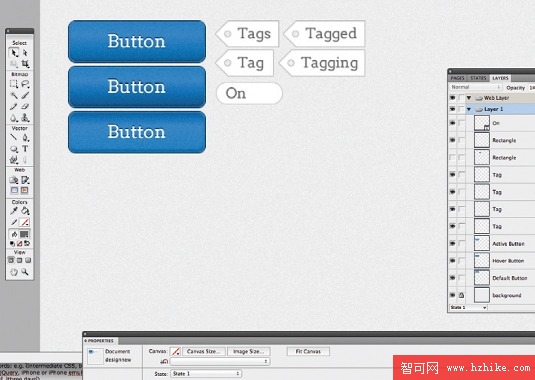
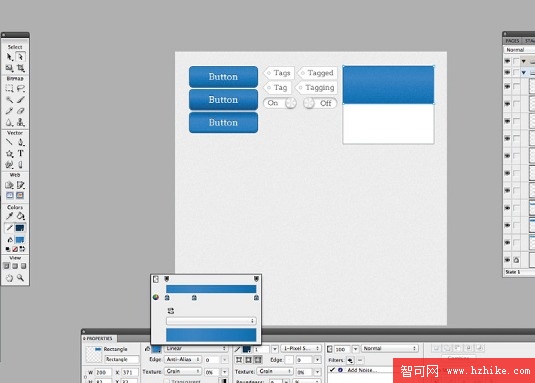
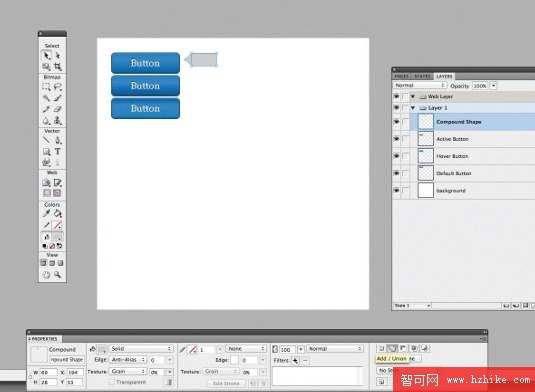
畫一個 55×28px 的矩形,按 P 用鋼筆在左側畫一個三角形,接著 Shift 加選兩個形狀,在屬性面板點「附加/聯合」,把兩者合成一個標籤外形。
10. 標籤細節
填色 #FFFFFF、邊框 1px #BFBFBF。按 U 兩次切到橢圓工具,Shift 畫一個 8×8px 的圓放在標籤左側,選取兩個形狀後點「去除/打孔」,挖出標籤孔。文字用 Arvo、16px、顏色 #666666。
11. 開關:開啟狀態
畫一個 72×23px、圓角 100% 的膠囊形,填色純白、邊框 #C8C8C8(與標籤保持一致)。文字 16px 放在左側,顏色 #666666。
12. 開關細節:內陰影
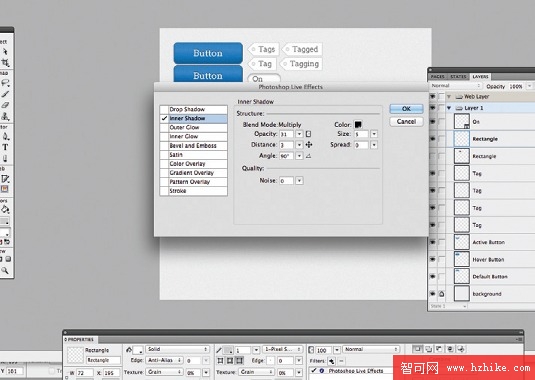
加一點光影,開關就不會那麼扁平。套用「Photoshop 動態效果 > 內側陰影」:不透明度 31、距離 3、角度 90°、大小 5。
13. 開關細節:滑座
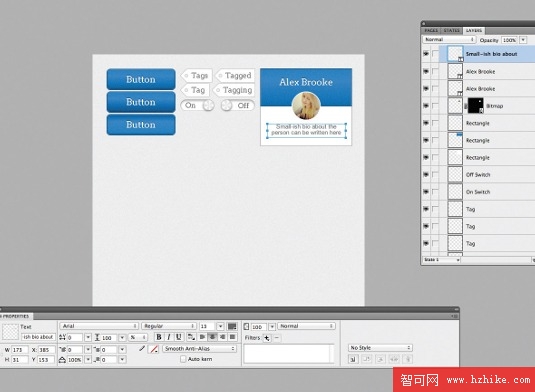
畫一個 23×23px 的圓放在右側,加 1px、顏色 #B6B6B6 的邊框。漸層設為圓錐形,由 #FFFFFF 過渡到 #DDDDDD,中間大約安排六個色點並自行微調,做出金屬光澤。
14. 開關細節:投影
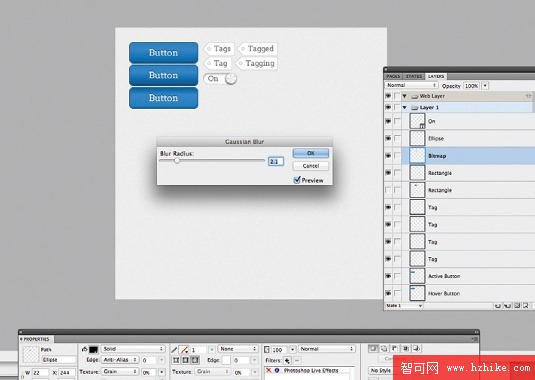
複製這個圓並貼到底層,填色改為 #000000 並移除所有樣式。套用「模糊 > 高斯模糊」,數值 2.1,然後下移 2px、左移 2px、不透明度設為 50%。
15. 關閉狀態
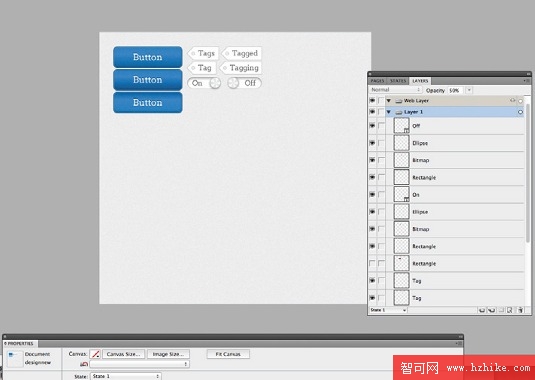
把開啟開關群組,放到按鈕右側。複製一份,把 On 改成 Off 並移到右端,兩個圓移到左端,陰影改為向右偏移 4px,關閉狀態就完成了。
16. 個人資料卡:外框
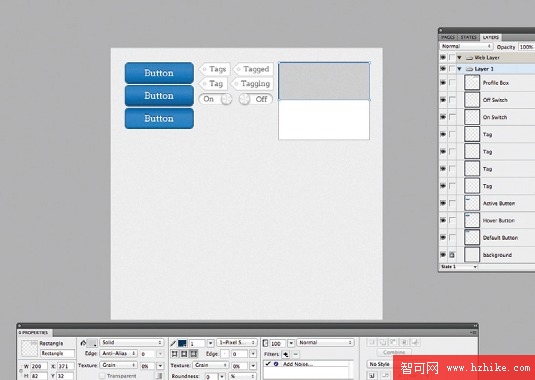
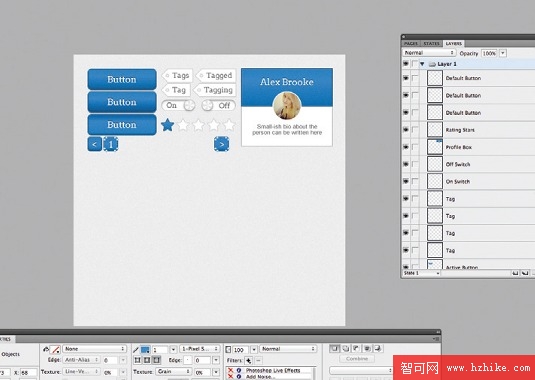
畫一個 200×170px 的矩形,並確認它與畫布上其他元件對齊(建議先把按鈕、標籤、開關整理整齊)。填色 #FFFFFF、邊框 1px #999999。接著在上方再畫一個 200×82px 的矩形作為頭部區塊,邊框 1px、顏色 #0F3756。
17. 卡片漸層
在屬性面板把漸層設為線性,三個顏色:#2685C9、#268EDE、#1F6EA7。複製這個矩形貼到上層,寬高各減 2px,加上 1px、#2B93E3 的邊框,做出與按鈕呼應的高光。
18. 卡片標題文字
用 Arvo、20px、顏色 #0D2C42,在卡片頭部輸入姓名並居中。複製貼上一份,顏色改為 #FFFFFF 並下移 1px,做出壓印效果。
19. 頭像與圓形裁切
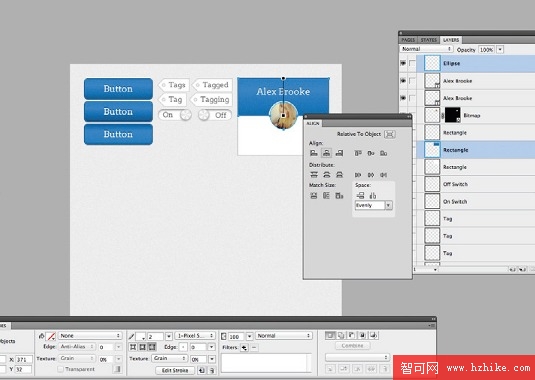
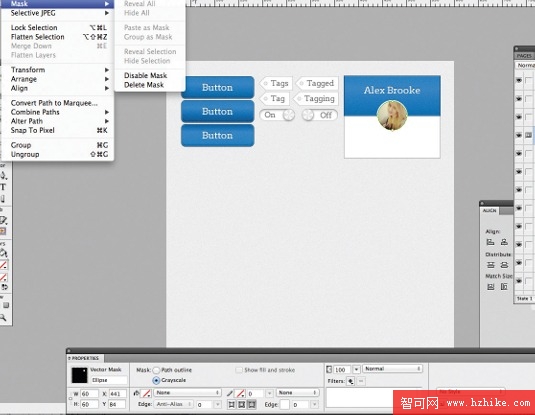
貼上頭像並設為 60×60px,在其上方畫一個圓(無填色、無邊框)。同時選取圓與圖片,執行「修改 > 蒙版 > 組合為蒙版」,再複製這個圓、加上 2px 白色邊框作為外圈。
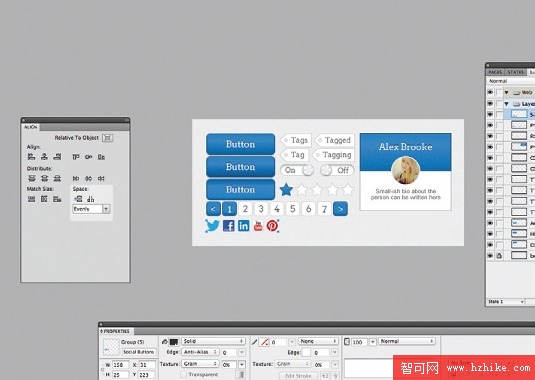
20. 用對齊面板快速居中
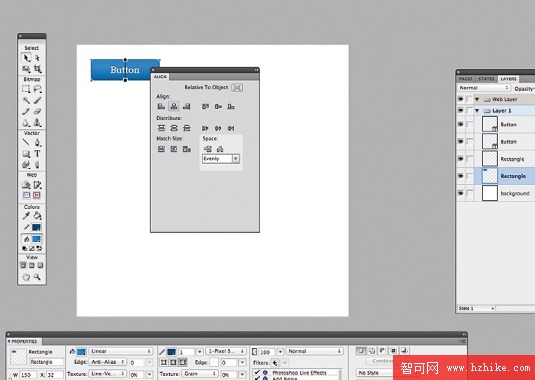
開啟「視窗 > 對齊」叫出對齊面板。先點頭像、再點卡片外框(把外框設為基準),然後按水平與垂直居中,頭像瞬間對齊。這招之後排版大量元件時同樣好用。
21. 簡介文字
內文使用 Arial、13px、顏色 #666666,輸入完畢後同樣記得居中對齊。
22. 評星
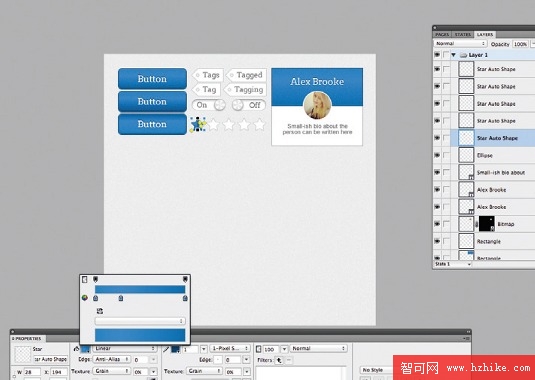
按住工具列中的形狀工具可找到星形,畫一個 28×26px 的星,複製五次並依序排在右側。第一顆套用與步驟 2 相同的樣式(已填亮),其餘四顆填色 #FFFFFF、邊框 #BFBFBF。
23. 排列與命名
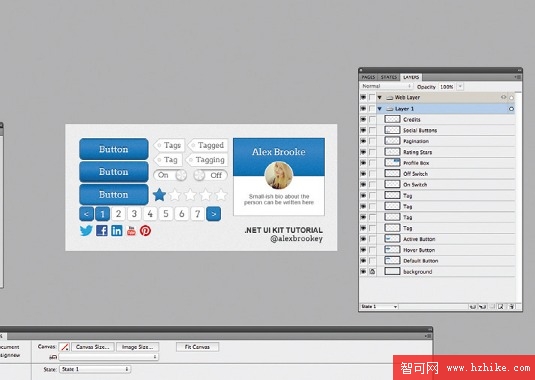
如果前面沒有隨做隨整理,現在就必須補上。用 Ctrl+G 把各元件群組並合理命名。這一步非常關鍵:未來真正要調用這套元件時,整齊的圖層結構會替你省下大量翻找時間。
24. 頁碼:做出第一顆
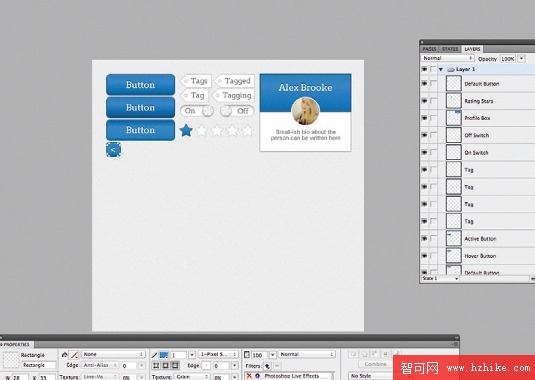
複製之前做好的按鈕,移到畫布另一區,尺寸改為 30×30px,文字換成「<」並居中,作為「上一頁」。
25. 複製出頁碼群組
複製這個群組向右移,文字改為「1」;再複製一份移到最右端,文字改為「>」。
26. 補齊 2~7
再複製頁碼群組共六次,依序填入 2 到 7。最後直接選取這些頁碼框,填色 #FFFFFF、邊框 #BFBFBF,與其他元件統一。
27. 分享按鈕
分享按鈕在專案裡非常實用。可以從支持檔直接取用並放進這套 UI 元件庫;如果覺得細節不夠講究,也可以自己再修一輪。
28. 最後一次通盤整理
收尾時再檢查一次整體排布是否井然有序, spacing 是否一致、群組命名是否清楚。若還有零散的圖層,趁現在整理乾淨——這套檔案之後會被反覆開啟使用,整潔的結構就是它的價值所在。
- 上一篇文章: Fireworks 教學:用螺旋路徑做出流線造型字
- 下一篇文章: Fireworks 教學:用縮放與多次銳化做出照片馬賽克