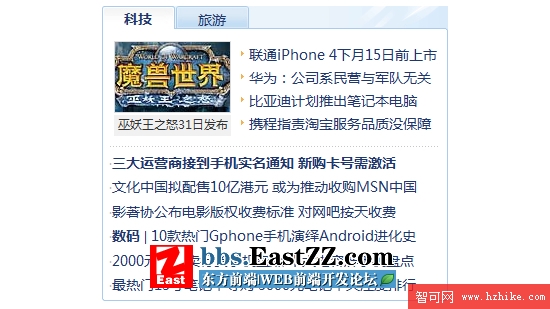
QQ 首頁一向以清爽大氣、版面得體而廣受好評。它以淡藍為基調,資訊層次分明,讓人一眼就覺得舒服。那麼這樣精緻的介面究竟是如何一步步做出來的呢?接下來就帶大家逐層拆解,把左欄的樣式完整還原。
先來看看我們要還原的原始效果:
第一步:建立畫布
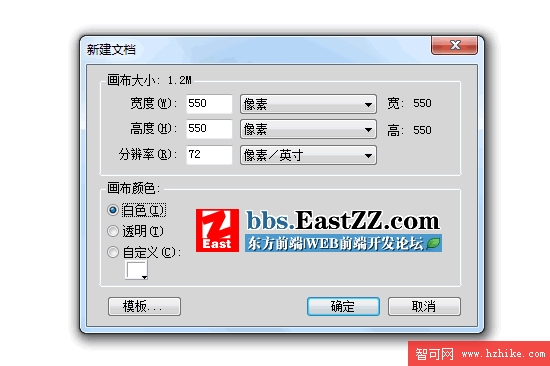
開啟 Fireworks,點選【文件(F)】-【新建(N)】,建立一個寬 550px、高 550px 的文件,並將畫布顏色設為白色。
(尺寸並非一定要 550,可依個人習慣調整,完成後再自行裁切即可。)
第二步:拉出底層色塊
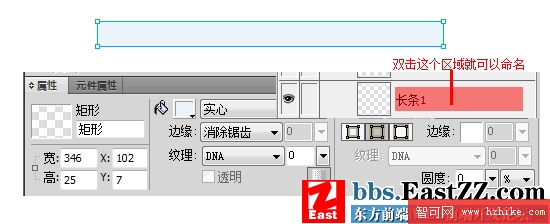
使用「矩形」工具拉出一個寬 346px、高 25px 的長條,命名為「長條1」,填充色設為 #EBF4FB,不設邊框。
第三步:製作標題漸層
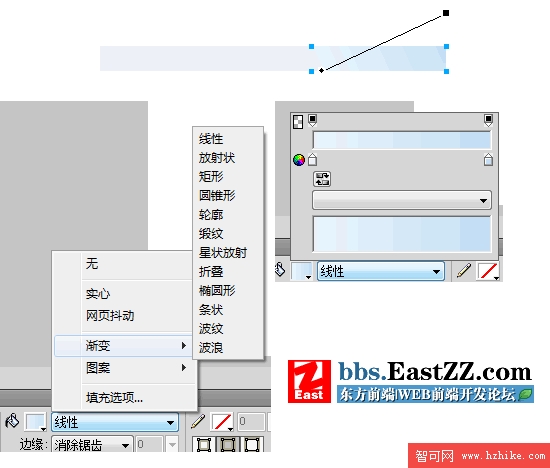
在「長條1」之上,再用「矩形」工具拉出一個寬 165px、高 25px 的長條,命名為「長條2」。將填充類別設為「漸變>線性」,左端顏色 #EBF4FB、右端顏色 #C3DFF5,然後用「指針」工具反覆微調漸層走向,直到呈現如圖所示的柔和過渡。
到這裡,方塊的標題背景大致成形了。之所以還不如原版精緻,是因為細節尚未處理,下一步我們就來替它加上高光。
第四步:細節高光(本教學的關鍵)
這一步較為繁瑣,請耐心反覆調整:
先用「矩形」工具拉出一個寬 10px、高 35px 的長條,命名為「高光1」。填充類別選「漸變>線性」,左端 #FFFFFF、右端 #FFFFFF 透明,用「指針」工具反覆調整漸層,再按 Ctrl+T 微調角度,最後把不透明度設為 85%,得到如圖效果。
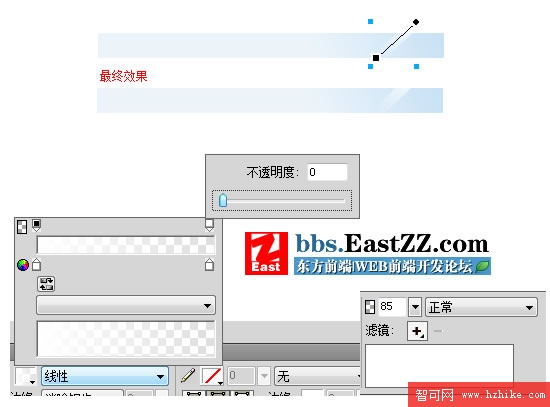
沿用同樣做法,再製作一個寬 7px、高 35px 的長條,命名為「高光2」,調整到如下效果:
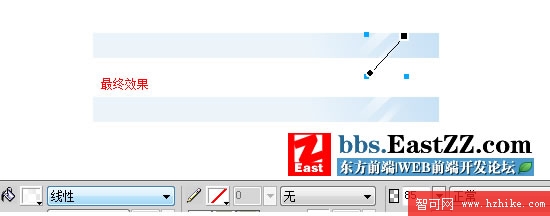
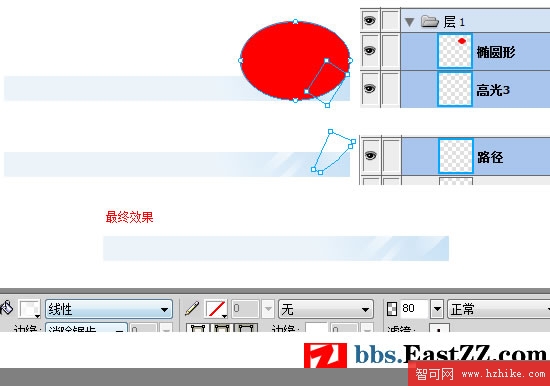
繼續重複上述步驟,製作一個寬 25px、高 45px 的長條,命名為「高光3」,調整到如下效果:

接著用「橢圓」工具畫一個橢圓,大小與顏色可依實際需要自訂,顏色只是為了方便辨識。同時選取這個橢圓與「高光3」,點選【修改】-【組合路徑】-【交集】,即可獲得一個新路徑,命名為「高光4」。
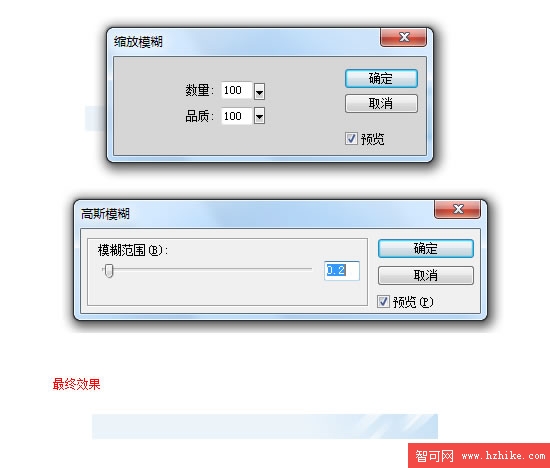
最後用「矩形」工具拉出一個寬 1px、高 15px 的細長條,依序點選【濾鏡】-【模糊】-【縮放模糊】,再點【濾鏡】-【模糊】-【高斯模糊】(參數如圖),並將不透明度設為 65%。
至此,方塊標題背景製作完畢,接著往下繼續。
第五步:加上外層邊框
新增一個圖層,命名為「邊框」。用「矩形」工具拉出一個寬 346px、高 275px 的長條,命名為「外層邊框」,填充設為「實心」白色,邊框大小 1、顏色 #AACBEE、圓度 3px,並將描邊設為「內部對齊」,如圖:
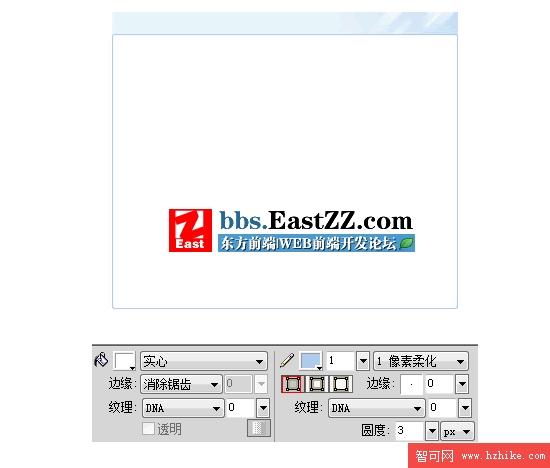
第六步:堆疊內層區塊
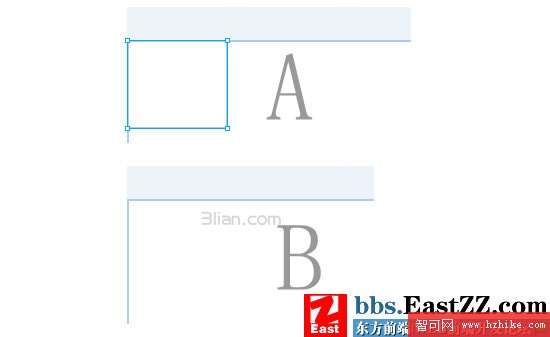
用「矩形」工具拉出一個矩形,填充「實心」白色,邊框大小 1、顏色 #AACBEE,如下圖的圖A。
選取這個矩形,按右鍵選擇【平面化所選】將它轉為位圖,再用「選取框」工具裁掉矩形的右側與底邊,得到圖B的效果。
第七步:製作小按鈕與漸層
用「矩形」工具拉出一個寬 70px、高 40px 的矩形,填充「實心」白色,邊框大小 1、顏色 #AACBEE、圓度 3px,如圖:

選取這個矩形,右鍵選擇【平面化所選】轉為位圖,再用「選取框」工具裁掉它的底邊,如圖。
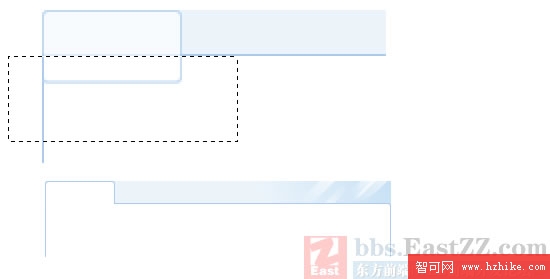
接著在這個矩形內部填入一層漸層,如圖。這樣一來,畫面立刻變得有層次、也更細膩。
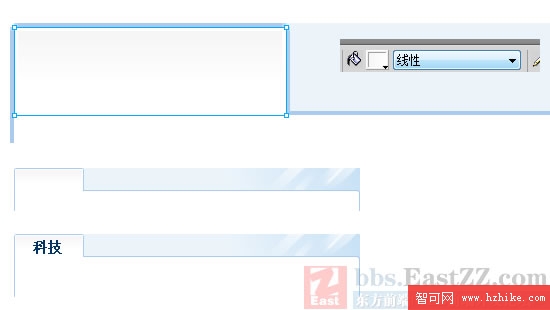
沿用相同方法繪製「樣式2」的按鈕,效果如下:
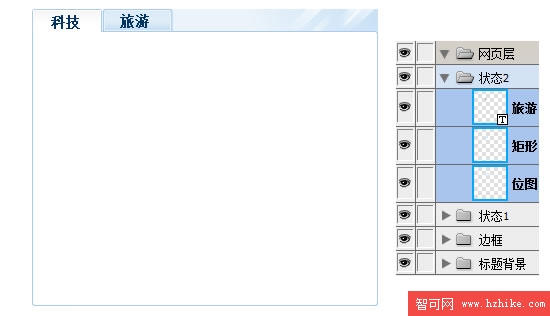
至此大致完成,把內容安排進去即可,最終效果如下:

本教學的難點在於第四步的高光製作,建議對照原始檔反覆練習。這份教學並非入門課程,也不是高手進階課程,而是想給剛入門的新手一個設計思路,拋磚引玉,剩下的就交給大家自由發揮了。
- 上一篇文章: Fireworks 七色炫光效果製作教學
- 下一篇文章: Fireworks 教學:製作會「心跳」的 GIF 動畫