Fireworks 教學:用 Simplify 指令做出稚幼體字效
編輯:Fireworks基礎
先補充一個常見問題。前面〈模擬條形碼的製作〉一文裡,不少朋友反映拉不出條碼效果,關鍵提醒是:一定要把正方形手柄拉到與圓形手柄位於同一條直線上,紋理才會出現。如果不確定兩點是否對齊,可以先從上方標尺欄拉一條水平輔助線當作參照,調整起來會順手許多。
本節要做的是一款名為「稚幼體」的字效。先看範例:
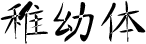
先說清楚:這個效果沒有使用任何現成字型,而是靠指令模擬出來的。如果你需要真正這種樣式的字體,還是得下載對應的字型檔安裝。
1. 建立畫布
新增文件,尺寸與背景色自訂。
2. 輸入文字
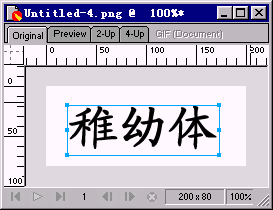
用文字工具在畫布上點擊並輸入內容。既然要模擬稚幼體,建議輸入中文。字體選擇「楷體」;字級配合畫布盡量放大,效果才明顯;顏色自訂。
3. 文字轉路徑
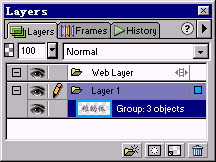
選取文字,執行 Text → Convert to Paths。這一步很關鍵,因為後續操作全部針對路徑物件。執行後圖層面板的變化即代表轉換成功。
4. 合併路徑
在文字仍選取的狀態下執行 Modify → Join,把多個路徑合成一個,後續處理會方便很多。
5. 精簡節點
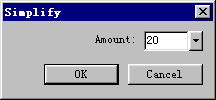
關鍵一步:選取路徑物件,執行 Modify → Alter Path → Simplify,會跳出設定對話框。
6. 理解 Simplify 在做什麼
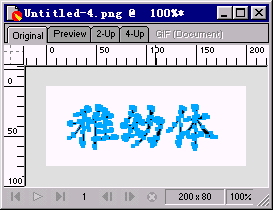
這個指令的作用是精簡路徑上的錨點,精簡幅度由對話框中的 Amount 數值決定。這裡把 Amount 設為 25。
7. 效果出現
按下 OK,看看畫布上的字發生了什麼變化——原本工整的楷書筆畫被簡化後,線條變得鬆散、帶點手寫的稚拙感,正是我們要的模樣。
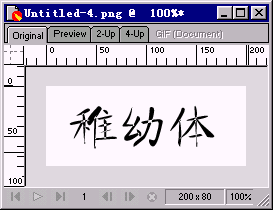
本節的目的其實很明確:希望大家把 Modify → Alter Path → Simplify 這條指令用熟。它破壞的是精準,換來的是隨性,而這正是許多手繪風格字效的起點。不妨換不同字體、不同 Amount 數值多試幾次,你會看到很不一樣的結果。