Fireworks教學:用素材做出炫酷閃字效果
編輯:Fireworks基礎
逛論壇或逛社群時,你是否也遇過那種文字會閃閃發亮的簽名檔,總讓人忍不住多看兩眼?其實這種效果你自己也做得出來。本教學以Fireworks 8示範,先來看看成品:

最終效果圖
準備閃字背景素材
正式開始前,得先找好「閃字背景素材」,這是全篇的靈魂所在。
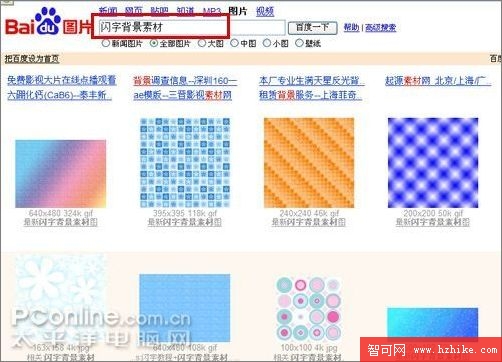
圖1

素材1
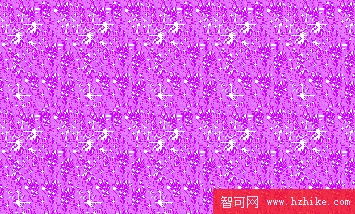
素材2
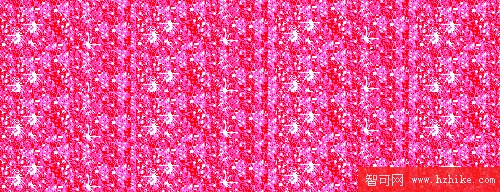
素材3

素材4
分層與共享圖層
先點擊圖層面板的「新增/重製圖層」按鈕,建立圖層2:
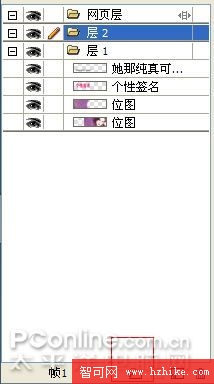
圖7
接著選取「圖層1」,點擊圖層右上角的按鈕,在彈出選單中選擇「共用此圖層」:
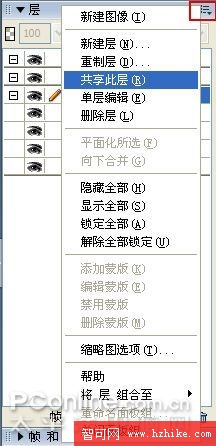
圖8
設定後,圖層1右側會出現一個小圖示(見紅框處):
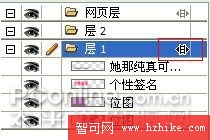
圖9
導入素材與合成
點擊「文件—匯入」,挑選一張自己滿意的閃字背景素材並確認:
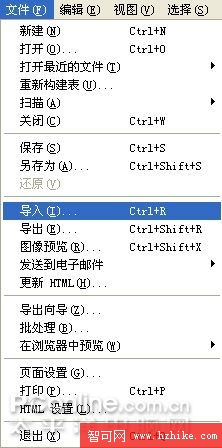
圖10
確認後會跳出對話框,詢問是否新增影格,點「確定」:
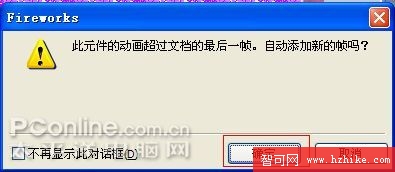
圖11
選取覆蓋在文字上方的閃字素材背景,按 Ctrl+X 剪下,然後點擊「個性簽名」圖層:
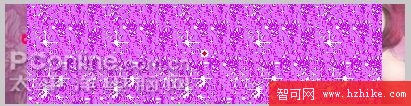
圖12

圖13
接著選擇「編輯—貼入內部」,再按預覽,就能看到文字閃動的效果了:
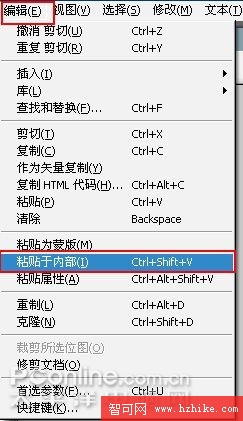
圖14

圖15
加上發光、輸出動畫
此時文字效果可能還不夠搶眼,可以透過「濾鏡—陰影與光暈—發光」替它加分,參數可參考下圖:
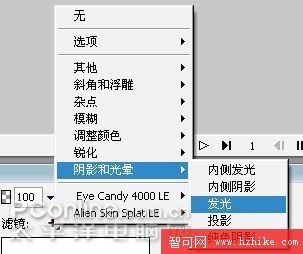
圖16
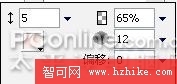
圖17
最後是動畫輸出,務必把格式選為「GIF 動畫」,再按「匯出」:
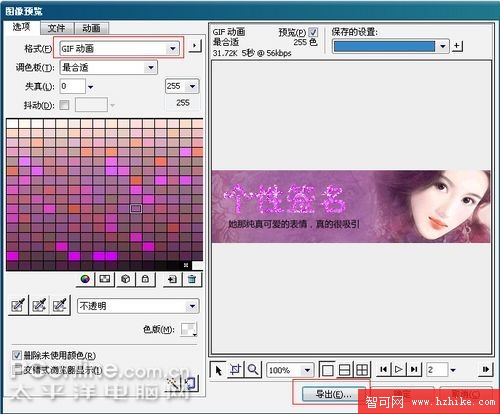
圖18
以下就是匯出後的最終成品:

效果圖
- 上一篇文章: Fireworks教學:黑白照片上色完整攻略
- 下一篇文章: 用Fireworks輕鬆打造滑動式導航選單