1. 建立畫布與波浪路徑
新增一個 450×150、背景黑色的文件。適度拉出幾條輔助線,用工具箱的鋼筆工具在編輯區畫出一條波浪形線條。
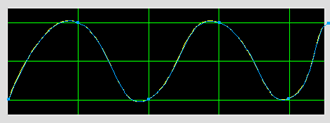
雙擊圖層面板上的這個物件,命名為 a。
2~4. 畫漸層方塊
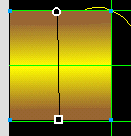
用矩形工具畫一個方形,大小如下圖,在圖層面板雙擊命名為 b。開啟 Fill 面板,把漸層設為 Linear 並依下圖編輯色列,接著用油漆桶工具讓方形由上而下漸層。
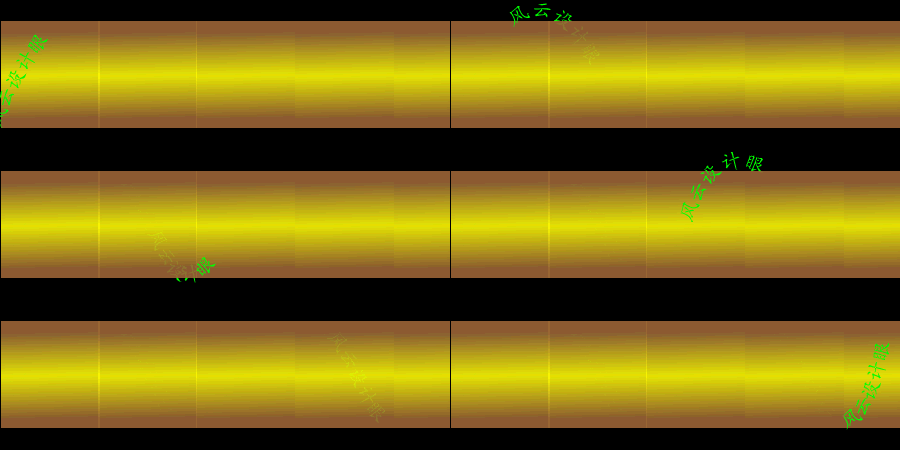

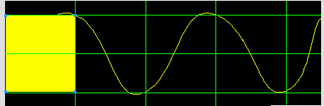
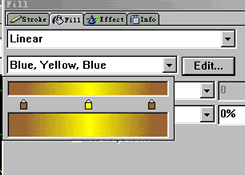

5. 複製成一排
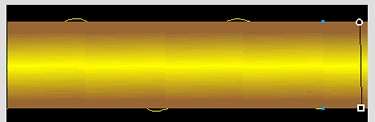
選中填好漸層的方形,用 Edit → Clone 複製四份,依序命名為 c、d、e、f,並由左到右排成一列。因為它們目前都疊在 a 之上,所以 a 暫時被遮住了。
6. 把文字掛到路徑上
用文字工具輸入「風雲設計眼」,字級設為 20(不宜太大),顏色綠色。按住 Shift 同時選中文字與 a 層,執行 Text → Attach to Path,文字便沿著波浪線排開。
7. 重新分配圖層
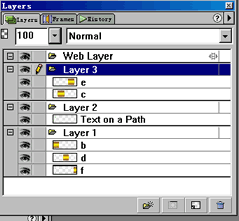
關鍵時刻到了。新增 layer2,把文字圖層拖進去;再新增 layer3,把 c 層與 e 層拖進 layer3。
8. 讓底層與遮罩層跨影格共享
雙擊 layer1,在對話框中勾選 Share Across Frames;對 layer3 也做同樣設定。這樣波浪底圖與遮罩方塊在所有影格中都固定不動,只有文字在動。
9. 複製影格
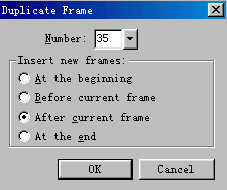
選中 layer2 裡的文字路徑,開啟 Frame 面板,點右上角黑箭頭選擇 Duplicate Frame,參數依下圖設定。
10. 逐格推進位移量
選取 Frame 2,在 Object 面板的數值欄填入 30;Frame 3 填 60;Frame 4 填 90,以此類推,每一格比前一格多 30。這個過程確實枯燥,沒有捷徑可走。做到第 22 影格時,文字已經跑到右側盡頭,這時按住 Shift 選中 Frame 23 到最後一影格,一次刪除即可。
11. 調整透明度並預覽
最後把 layer1 與 layer3 中各物件的不透明度調到 90,讓方塊帶點半透明的層次感,成品會更耐看。按下編輯區的播放鍵驗收成果。
這個範例最值得記住的觀念是 Attach to Path 與 Share Across Frames 的組合:路徑負責決定文字的行進軌跡,共享圖層負責固定場景,兩者一動一靜,螺旋效果自然成立。
- 上一篇文章: Fireworks 動畫教學:讓虛線繞著照片跑
- 下一篇文章: Fworks 4 也能做透明字:用遮罩與明暗度硬碰硬