用Fireworks輕鬆打造滑動式導航選單
編輯:Fireworks基礎
想替網頁添一點酷炫的互動感?用Fireworks 8就能做出滑動效果的導航選單,做法其實不複雜。先欣賞一下最終成果:

建立背景與分隔線
1、開啟Fireworks 8(示範用8.0,其他版本大同小異)。
2、新增一個 760×400 像素的檔案。
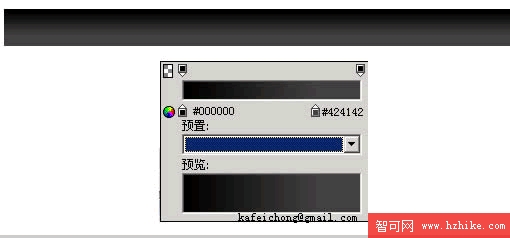
3、用矩形工具畫一個漸變矩形作為導航列背景,配色可依喜好自由調整。
4、接著用直線工具畫出兩條分隔線。
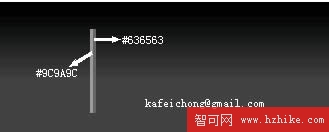
5、按 Ctrl+G 把這兩條線群組為一個物件,複製後利用「對齊」面板排列整齊。

製作按鈕元件
6、接下來是關鍵步驟,按 Ctrl+F8 開啟「新增元件」視窗並選擇「按鈕」。

看到這個對話框,就代表這一步做對了。
7、在元件編輯區裡用圓角矩形工具畫出按鈕外型,加上漸變填色,邊框設為一像素。
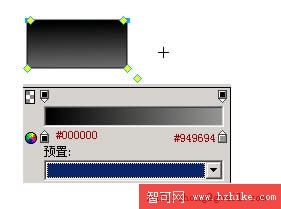
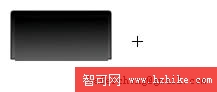
8、複製這個圖形並移除邊框,調整大小讓按鈕有微微凸起的立體感。
做出下方三角形箭頭
9、接著製作按鈕下方的三角形,這裡用路徑工具處理。
(1) 在圖形上按右鍵選擇「取消群組」。
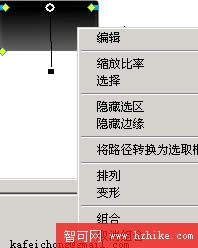
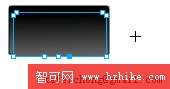
(2) 用鋼筆工具在下緣加三個節點。
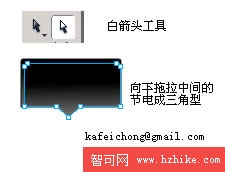
選擇白色箭頭工具,把中間的節點向下拖曳成三角形。
(3) 加上文字。
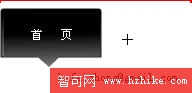
(4) 做到這裡,其實已完成約七成的工作量,接著繼續往下看。
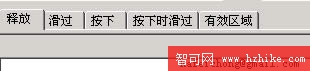
在元件編輯區裡分別點擊「滑過」「按下」等狀態,並在每一步都選取「複製彈起時的圖形」,位置如下圖:
(5) 先別急著按完成,回到釋放狀態把按鈕的背景圖形刪掉——注意別把文字也刪了!
(6) 這時再按完成。
放置按鈕並輸出
10、回到主場景後按 F11 開啟「庫」面板,把做好的按鈕從庫裡拖出來。
11、依需求拖出所需的按鈕數量。
12、分別選取各按鈕,在屬性欄裡輸入不同文字。
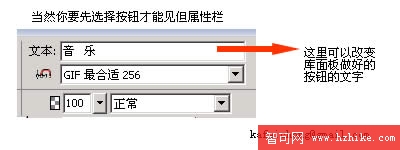
13、調整好按鈕之間的間距。

14、選擇「文件—匯出」。
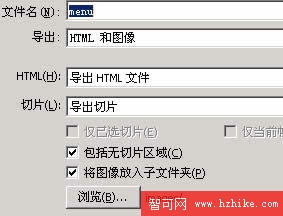
這裡記得勾選「將圖像放入子資料夾」,否則輸出的檔案會顯得雜亂。完成後用瀏覽器預覽看看效果吧!若想進一步微調,也可以把結果帶到 Dreamweaver 裡處理程式碼。
- 上一篇文章: Fireworks教學:用素材做出炫酷閃字效果
- 下一篇文章: Fireworks教學:製作閃閃發光的文字