從 Fireworks MX 開始,這套軟體的像素圖處理能力就已經相當可觀。很多人以為火焰效果非得靠 Photoswhop 或外掛濾鏡,其實只要把「塗抹」「淡化」這類工具摸熟,用 Fireworks 一樣能做出很有說服力的燃燒畫面。
製作步驟
一、建立畫布
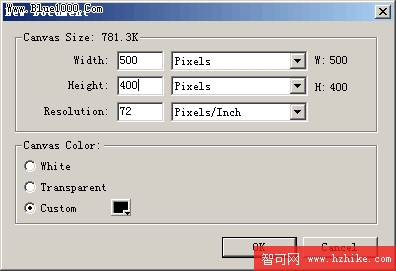
先開一個 500×400 的文件。因為後面要大量塗抹,畫布太小會很難施力,尺寸寧可放大一些。底色填成黑色,方便觀察火焰的明暗層次。
二、先練手:畫一組火苗
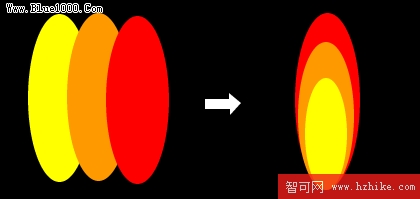
在動手做燃燒文字之前,建議先單獨做一組火苗,這對理解火焰的走向很有幫助。畫三個橢圓,分別填成黃、橙、紅,調整大小與位置排成千鳥格的樣子,就得到了焰芯、內焰、外焰三層的雛形。
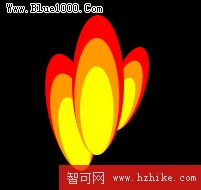
把三個橢圓群組,複製幾份並各自縮放、旋轉,湊成一個「火」字形,如下圖。
三、轉位圖、模糊,然後開始塗抹
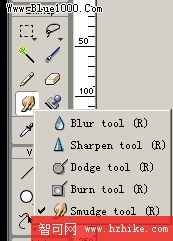
全選這組圖形,按 Ctrl+Shift+Alt+Z 把它合併轉成位圖,接著從菜單 Filters > Blur > Blur More 做模糊處理。接下來就是讓它「燒」起來的關鍵時刻——拿起塗抹工具開始加工。
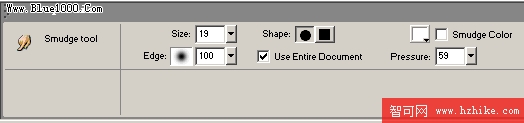
點選塗抹工具後,視窗底部會出現屬性欄(Properties),裡面每個參數的意義都必須熟悉:
・Size:塗抹的筆觸範圍大小。
・Pressure:壓力強度,決定一次能拉出多長的痕跡。
・Edge:邊緣的尖銳程度,可以理解成羽化範圍。
・Smudge Color:塗抹時的初始「痕跡」顏色。把前面的勾選框取消,就表示不使用初始色,只搬動畫布上既有的像素——做火焰時我們正是要這樣做。
四、調整方向與收尾
火焰是往上竄的,但由下往上塗抹在操作上並不順手。實務上的做法是先把圖形旋轉 180 度倒過來,改由上往下塗,順手多了。塗抹的過程中要隨時回頭微調上述參數,讓火苗有長有短、有虛有實,層次才不會死板。
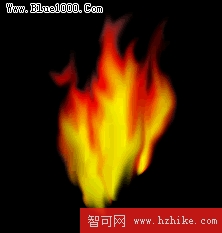
做到這裡,一個帶有動態感的火焰基礎就完成了。想再往下加料的話,可以在外焰另開一層、降低不透明度並略微放大,讓火光有一點暈開的感覺;或者把最後的成品另存成 GIF 動畫的素材,後製空間會更大。
- 上一篇文章: Fireworks 實例教學:做出晶瑩剔透的水晶櫻桃
- 下一篇文章: 網頁嵌入影片的兩種做法:不帶播放器與帶播放器完整教學