看看下面這個軟盤,可別以為是數碼照片——其實是我們在 FW 中畫出來的。怎麼樣,心動不如行動,一起來做一個超仿真的軟盤吧!
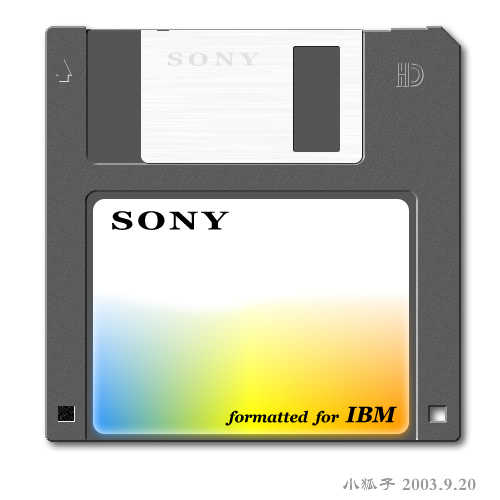
製作工具:Fireworks MX 簡體中文版
使用字體:Georgia
主要方法:FW 內建濾鏡、紋理填充、字體選擇、漸變填充與遮罩、路徑組合等
詳細過程
第一步:準備工作。找一個最常見的 SONY 軟盤,製作過程可時時參照(什麼?你用閃存、軟盤早扔光了?)。啟動 FW MX,新建畫布,暫定 500×500,白色背景。
第二步:盤體製作。
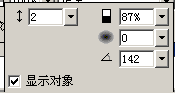
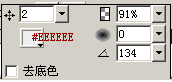
a、用圓角矩形工具畫一個比畫布略小的圓角正方形(同時按 Shift 鍵可畫出正方形),並對邊框筆觸如下設定:
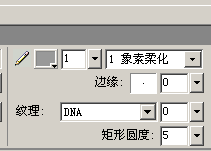
b、在矩形框上按右鍵,選擇「取消組合」,讓它轉為純路徑,方便後續修改。
c、把畫布放大到 200%,拖動捲軸把視線定位到右上圓角,用「鋼筆」工具在圓角附近加兩個節點:
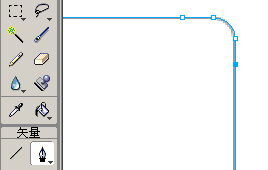
d、保留這兩個新節點,按 Del 刪除原本圓角的兩個節點,就產生了一個斜角:
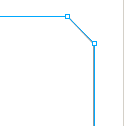
e、在盤體上方再畫一個狹長的圓角矩形,選擇「修改」下的「組合路徑 >>> 打孔」,在上緣打出一個缺口:
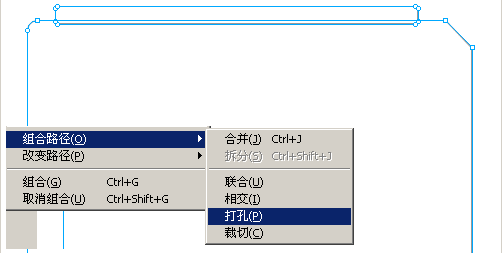
f、用前面增減節點的方法細修邊緣輪廓,最終達到軟盤盤體的仿真效果:
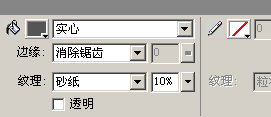
g、對盤體圖形做填充設定,用紋理填充中的「砂紙」模擬塑料盤體的顆粒質感,填充色選 #555555。
h、畫上下兩個矩形框,用 c、d 步驟的增減節點法調整,效果如下:
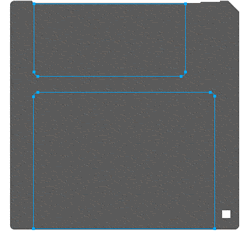
i、這步很重要——為表現立體感,要對三個圖形框做特效。選最底層的大圖,套用內斜角與投影效果,參數如下:
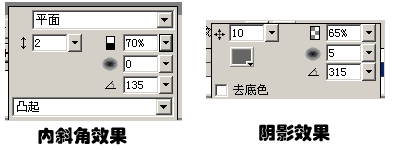
同樣對上層兩個圖形套用內斜角效果,參數如下:
看,一個有模有樣的軟盤盤體是不是呈現在眼前了?
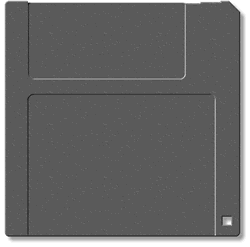
第三步:金屬滑片製作。
a、畫一個大小恰當的圓角矩形,最上緣應比上方凹槽高一像素。一般軟盤金屬片左上側有個小缺口,用組合路徑補上,再在內部打洞,得到金屬滑片的大致形狀:
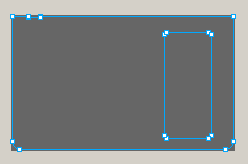
b、為模擬金屬質感,對金屬片做紋理填充,設定如下(注意兩端漸變顏色雖相近卻不同,一端是白色 #ffffff,另一端是極淺的灰 #F6F6F6):
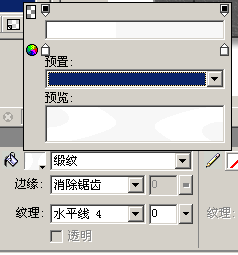
c、有同志要問:怎麼我做出來不像金屬?別急,還要調整「緞紋」填充的漸變手柄。選用「指針」(黑箭頭)工具後,金屬片上會出現一個調節手柄,把它旋轉到下圖位置——注意右側調節點剛好比右側旋轉柄高一像素,實測這樣的設定紋理效果最好:
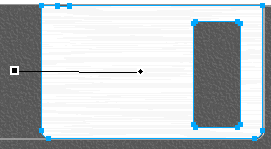
d、精益求精的我們再為金屬片加上陰影與高斯模糊效果,參數如下:

這個金屬片是不是做得你點頭又充滿成就感?別急著休息,一鼓作氣進行下一步——標籤貼紙與文字製作。
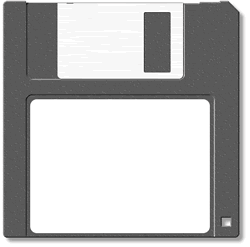
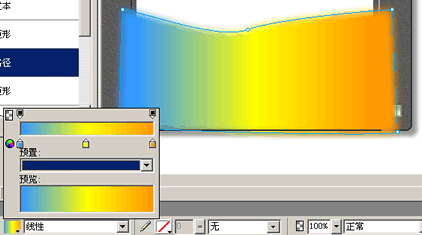
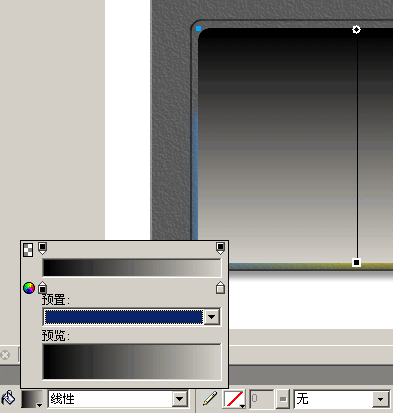
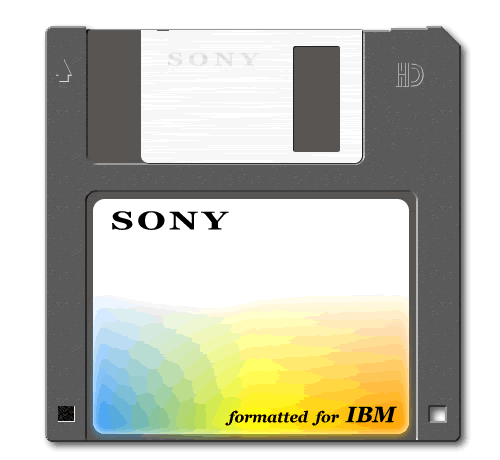
標籤紙以白色圓角矩形為底,用鋼筆畫出圖形並做線性填充(藍 #3399FF、黃 #FFFF00、橘紅 #FF9900),再以裁剪與組合為蒙版嵌進貼紙;文字部分三處皆用 Georgia 加粗、消除鋸齒,金屬片上的 SONY 字填 #CCCCCC 並把該圖層透明度調為 50%。最後補上箭頭、HD 字樣與寫保護口,把所有圖層合併轉為點陣,用橡皮擦細修邊緣即可。