Fireworks CS5 實作:用網格與矩形拼出 3D 網格線
編輯:Fireworks基礎
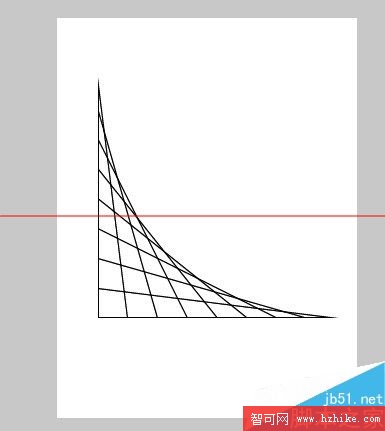
Fireworks CS5 要做立體線框,其實不需要多複雜的濾鏡。只要把「網格」當成精準的尺,「直線」與「矩形」當成基本的磚,再搭配部分選定工具刪掉多餘的錨點,一片有透視感的網格就成形了。以下用一個實例走過完整流程。
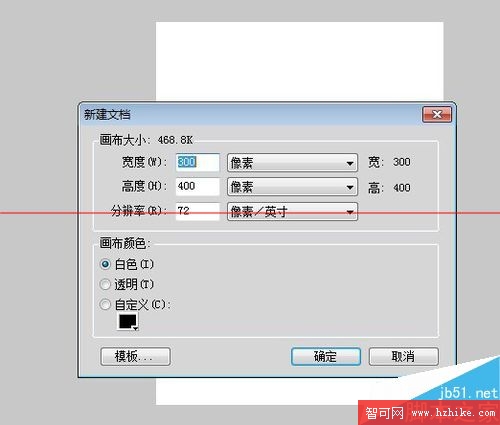
步驟 1|新增文件
開一個新文件,尺寸依需要自訂,背景填白色。白底能讓後續的線條對比最清楚。
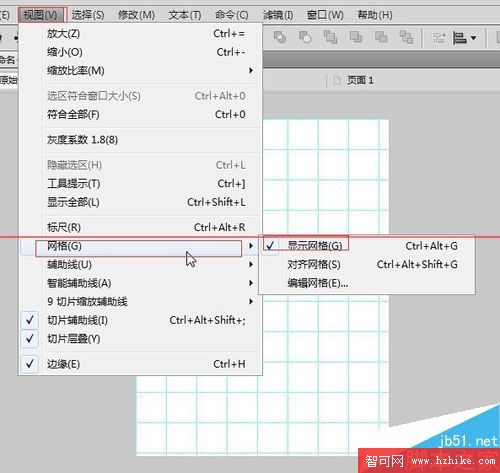
步驟 2|開啟網格
依序點選「視圖 → 網格 → 顯示網格」。網格在這裡的角色是輔助線,幫你把每一格都畫得一樣大。
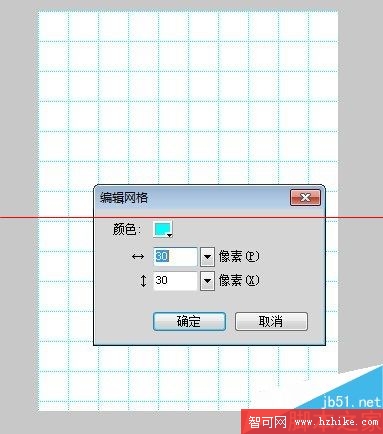
步驟 3|把網格設為 30×30
選擇「視圖 → 網格 → 編輯網格」,將寬與高分別設為 30。這個間距是後面所有矩形尺寸能否對齊的基礎。
步驟 4|畫出 8×8 的作圖範圍
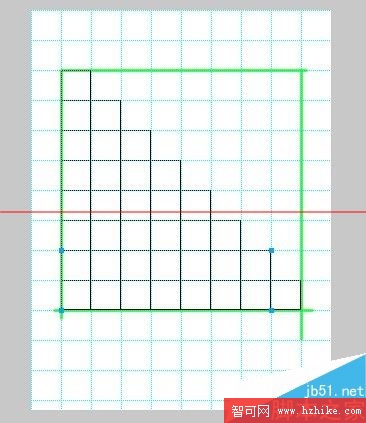
在工具箱選「直線」工具,線條顏色設為綠色,沿著網格畫出八行八列的範圍作為工作區域。用綠色是為了之後容易辨識與隱藏。
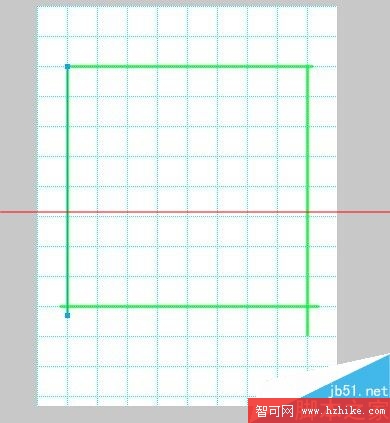
步驟 5|鎖定底圖,另開新圖層
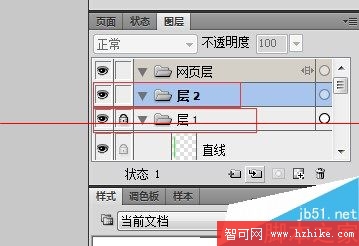
把「圖層 1」鎖定避免誤動,再新增一個圖層 2,所有矩形都畫在圖層 2 上。
步驟 6|畫第一個矩形:8 列 1 行
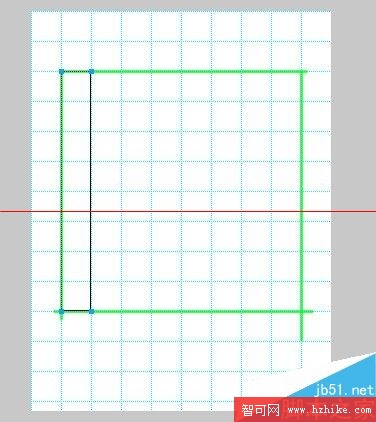
切換到「矩形」工具,邊線設為黑色、粗細 1 像素,畫出一個覆蓋八列一行的細長矩形。
步驟 7|以第一個矩形的左邊線為起點,畫 7 列 2 行
同樣的方式,接著畫出七列兩行的矩形。關鍵是讓它的左邊線與前一個矩形共用,這樣拼接才不會有縫。
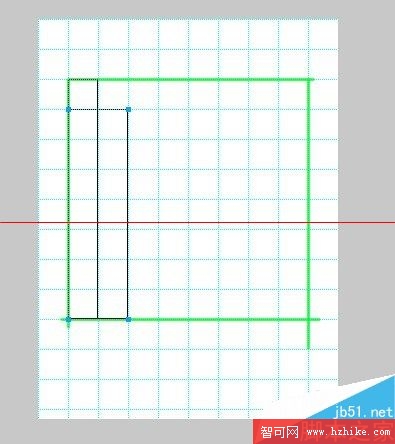
步驟 8|依此類推共畫出八個矩形
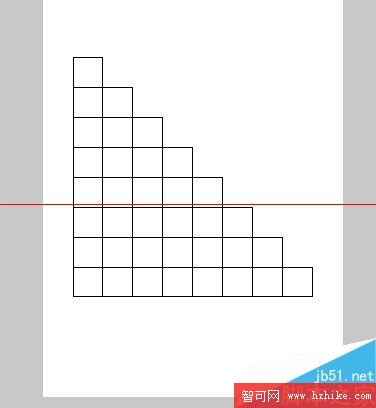
照同樣的規則繼續,每一片的行數遞減、列數遞增,最後一片是 1 列 8 行。八片排完,斜向的階梯感就出現了。
步驟 9|隱藏底圖並關掉網格
把「圖層 1」隱藏,並關閉網格顯示。這一步做完,畫面上只剩乾淨的矩形堆疊。
步驟 10|全選後群組
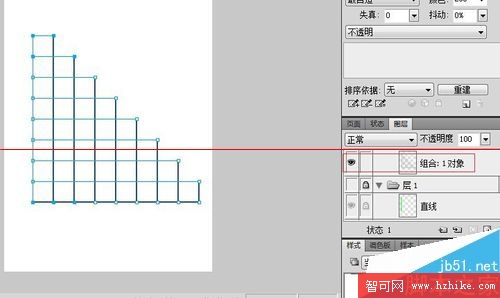
按 Ctrl+A 選中所有圖形,再執行「修改 → 群組」,把八個矩形合成一個物件,後續編輯才不會一動就散。
步驟 11|刪掉右上角的錨點
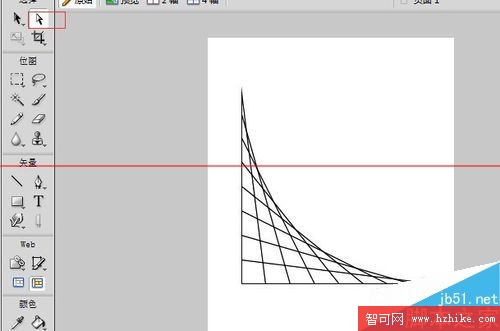
使用「部分選定」工具,點選第一個矩形右上角的錨點,按 Delete 刪除,再用同樣方式處理其餘七個矩形右上角的錨點。缺角一旦出現,線條便有了前後交錯的立體層次——網格線效果就此完成。
- 上一篇文章: 用 Fireworks 畫一張能隨時調整的三維餅圖
- 下一篇文章: Fireworks 怎麼批次處理圖片?一次搞定尺寸、格式與品質