首先,在Fireworks中使用「File → New」新建一個文件,將畫布尺寸設為200×200像素,畫布顏色設為白色,點擊OK。
選擇橢圓形工具,在畫布中央繪製一個橢圓,並在Info面板中將W值設為30、H值設為180,按回車確認。接著在Colors選項中將描邊顏色設為紅色,填充顏色設為None(空)。
使用「Modify → Alter Path → Expand Stroke」命令擴展路徑。在彈出的窗口中將Width值設為1,點擊OK。
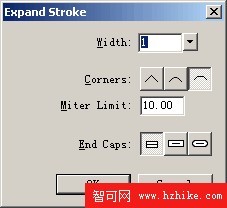
圖1
此時路徑已擴展為填充對象。由於描邊設為None,我們切換到Fill面板,從填充類型下拉列表中選擇Linear(線性漸變),點擊Edit按鈕,在漸變編輯器中設置四個顏色標記:紅、藍、藍、黃,其中紅與藍疊放,藍與黃疊放。
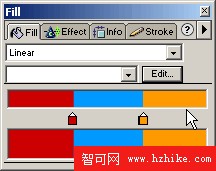
圖2
接著設置線性漸變的方向:用黑色箭頭工具將黑色小圓點移到橢圓頂部,再把黑色矩形點拉到橢圓底部,形成如圖所示的漸變走向。
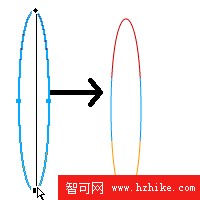
圖3
按F8鍵,在Symbol Properties對話窗口中確認類型為Graphic,可為符號命名或使用默認名稱,點擊OK完成符號轉換。
使用「Edit → Clone」克隆當前符號,並在選中克隆對象後使用「Modify → Transform → Rotate 180°」將其旋轉180度。
按Ctrl+A全選這兩個對象,使用「Modify → Symbol → Tween Instances」進行插幀操作。在彈出的窗口中將Steps值設為15至40之間的數值,本例設為25,不要勾選「Distribute to Frames」,點擊OK。
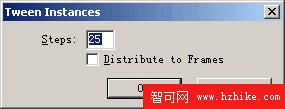
圖4
如果依上述步驟操作,你應該會得到如圖所示的形狀——別感到驚訝,這正是Tween Instances命令的魔力所在,用它還能做出更多效果。

圖5
既然這個範例名為「旋舞」,那就讓它動起来吧!按Ctrl+A全選所有對象,使用「Modify → Group」或Ctrl+G將它們合成一個群組。
按F8鍵,在Symbol Properties對話窗口中選擇Animation類型,點擊OK。接著在跳出的Animate窗口中將Frames值設為11,最下方的Rotate值設為360,其餘保持默認,點擊OK。這個過程可能需要稍候,因為程式正在自動生成各幀動畫。
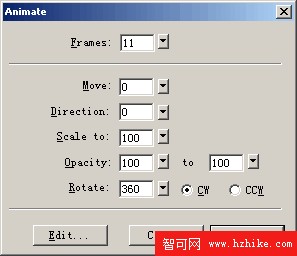
圖6
動畫創建完成後,文檔窗口左下角會出現一排播放按鈕,點擊即可觀看效果。
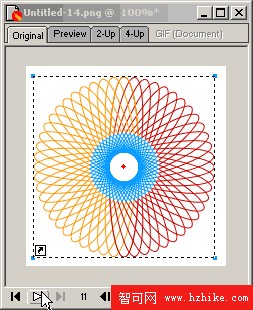
圖7
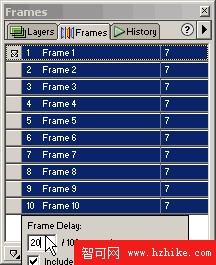
如果你覺得播放時略有停頓,這是因為旋轉角度設為360度,導致第一幀與最後一幀重複。打開Frames面板,選中Frame11,點擊右下角的垃圾桶按鈕刪除多餘的幀即可。
若覺得播放速度偏快,可點擊Frame1,按住Shift點擊Frame10選中這些幀,雙擊任一幀右側的延遲數值,在彈出的Frame Delay窗口中加大數值以延長延遲時間,本例設為20。
動畫完成後,使用「File → Export Preview」輸出。在Options標籤中將Format設為Animated GIF,並可設置顏色值與文件尺寸比例,最後點擊Export保存到硬盤,本例製作即告完成。
- 上一篇文章: Fireworks打造空間環繞文字動畫
- 下一篇文章: Macromedia Fireworks MX2004 認證考試大綱