效果簡介:一提到殘影動畫,總讓人聯想到 Flash。其實透過 FW,我們同樣能做出漂亮的殘影動畫,這主要歸功於動態符號的巧妙運用——只要靈活重複使用同一個動態元素,就能創造出令人驚豔的效果。看完這節教學,你必定會對這點深信不疑。

操作步驟:本節單純說明殘影效果的實現,因此這裡只用文字代替美麗的圖片,重點在於你要掌握這種創造方法。
一、建立動態符號
1、建立一個寬 200 像素、高 80 像素的場景,底色為白。
2、選擇 Text Tool(文字工具)在場景中輸入一段自訂文字,把它拖到場景左上角。
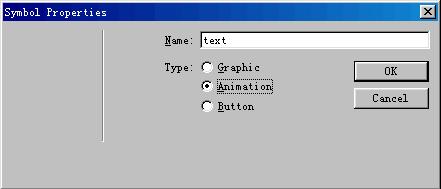
3、選取文字,按 F8 轉換成符號,在跳出的選擇框中選取 Animation(見圖 1)。
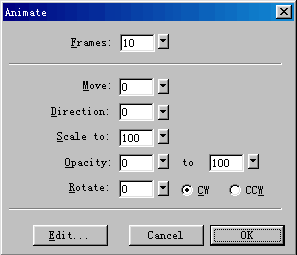
在 FW 自動跳出的動態符號設定面板中,對符號做如下設定:先在 Frames(幀數)項目中把左側滑桿拉到「10」的位置;接著在 Opacity(透明度)項目中,把第一個選項設為「0」,也就是讓動畫從無到有漸次浮現。設定完成點擊 OK,此時會跳出 FW 的確認提示,同樣點 OK 即可。設定見圖 2。
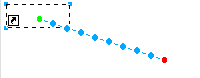
4、選取場景中的動態符號,會看到符號中央有個紅色圓點,代表符號的中心點。由於我們沒有設定 Move(移動)與 Direction(角度),產生的 10 幀會以預設格式疊在同一位置。現在把這個紅色原點拖到場景右下角,效果見圖 3。
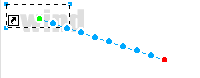
5、打開 Frame(幀)面板,連同初始幀在內,目前共有 11 幀。先點選第一幀,在場景中對符號按右鍵,於彈出選單選擇 Edit-copy as Vectors(編輯-原位置複製),再點選第二幀並按 Ctrl+V 貼上。見圖 4,帶著虛線邊框的符號就是剛剛複製貼到第二幀的那一個。
6、對剛貼到第二幀的符號按右鍵,在彈出選單選擇 Animate-Settings(動態-設定),在設定面板中把該符號透明度的第二項改為 80。
7、點選第三幀,再次按 Ctrl+V 貼上第一幀複製的符號,並比照第六步的做法,把第三幀貼上的符號透明度改為 60,也就是「0-60」。
8、重複上述步驟,直到貼上符號的透明度為「0-20」,全部動畫就完成了。最後只需調整一下幀的播放速度即可。最終效果見圖 5。
- 上一篇文章: Fireworks 實作:輕鬆做出照片撕裂效果
- 下一篇文章: Fireworks 進階:把一連串動作存成自己的 Command