重要的地方壓少一點,其他壓多一點
JPEG 格式的優化面板如圖 7,可設定的參數如下。
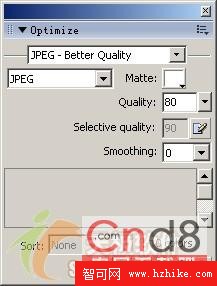
圖 7 JPEG 的微調優化參數面板
1. 選擇性壓縮
Fireworks MX 2004 保留了 JPEG 的選擇性壓縮功能,可以對圖像不同區域採用不同的壓縮率。例如重要部分用高品質、非重要部分(如背景)用低品質,就能在保住重點的前提下縮小檔案。
(1)壓縮選定區域
· 在圖像上用選擇區域工具畫一個選區。
· 執行「Modify → Selective JPEG → Save Selection as JPEG Mask」,把選取存為 JPEG 蒙版。
· 在優化面板把輸出格式設為 JPEG。
· 點擊優化面板中「選擇性品質」右側的按鈕  ,開啟圖 8 的可選 JPEG 設置對話框。
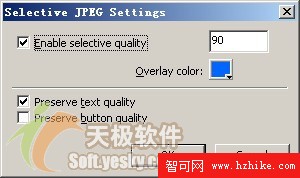
圖 8 選擇性 JPEG 壓縮
· 勾選「Enable selective quality」,並在文字框中輸入該區域的壓縮率。
· 選擇「Overlay color」(此顏色只用於預覽,不列入輸出)。
· 勾選「Preserve text quality」,所有文字會自動以高品質輸出,忽略具體的選擇性壓縮值。
· 勾選「Preserve button quality」,所有按鈕符號同樣自動以高品質輸出。
· 按 OK,就能在預覽視窗看到效果。
(2)修改選擇性壓縮的區域
· 執行「Modify → Selective JPEG → Restore JPEG Mask as Selection」,叫回原本的選區。
· 用選擇區域工具或其他工具修改選區。
· 再執行「Modify → Selective JPEG → Save Selection as JPEG Mask」。
· 若要取消選擇性壓縮,執行「Modify → Selective JPEG → Remove JPEG Mask」。
2. 設置反鋸齒顏色
同樣地,JPEG 也能用色版按鈕設定反鋸齒顏色。調整品質數值即可控制畫質:數值越大畫面越好,但檔案也越大。
3. 模糊邊界
透過優化面板的平滑值,可以讓 JPEG 演算法對尖銳的顏色邊界做模糊處理,從而縮小檔案。這類邊界在 JPEG 中不易壓縮,所以提高「Smooth」通常能明顯縮小輸出檔。一般設為 3,可以兼顧大小與品質。
Fireworks MX 2004 另有兩個 JPEG 優化參數,在優化面板的彈出選單中設定:「Progressive JPEG」與「Sharpen JPEG Edges」。點擊優化面板右上角的按鈕  開啟下拉選單即可選擇,如圖 9。
選「Progressive JPEG」,圖像在瀏覽器中的顯示會隨下載進度由模糊漸變為清晰,有點像交錯式 GIF。選「Sharpen JPEG Edges」則能更好地保留兩色之間的邊界,特別適合輸出含文字的文檔。
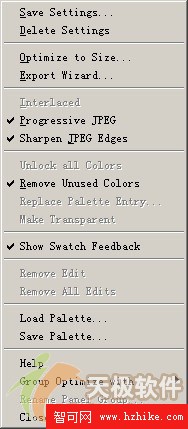
圖 9 另外兩個 JPEG 優化選項
注意:對 PNG24 與 PNG32 格式而言,只能設定反鋸齒顏色。