漸變填充是平面設計裡最常被拿出來用的效果工具之一。用得好,它能給出令人舒服的均勻色過渡;更多時候,它還肩負著塑造立體質感與模擬光線變化的任務。前提是——你得把各種漸變的設定與操作方式摸熟。本文就把 Fireworks 4 中的漸變填充徹底講一遍,涵蓋漸變色的套用、修改、編輯與調校,學會之後你也能舉一反三,在其他設計工具裡靈活運用同一套邏輯。
為選取物件套用漸變填充
1. 先選取要套用漸變的物件。
2. 在 Fill 面板的 Fill Category 下拉選單中,挑一種漸變填充類別。
3. 接著在 Fill Category 下方的預置漸變色系下拉選單中,選一個預設色系,例如 Black, White。
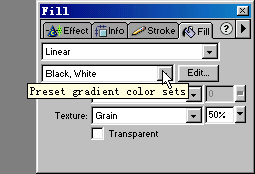
套用後,漸變會立刻出現在選取物件上,並成為目前作用中的填充設定。
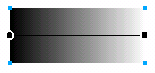
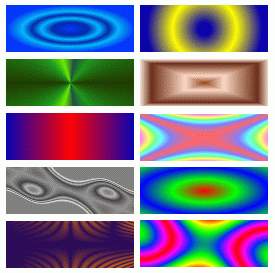
下圖是同一個矩形套用不同漸變後呈現的差異。
修改漸變填充
透過 Edit Gradient(漸變編輯)彈出視窗,你可以對一個漸變進行編輯、儲存、重新命名與刪除。
開啟漸變編輯視窗
1. 選取一個已套用漸變的物件,或在 Fill 面板的 Fill Category 中選擇一種漸變類別。
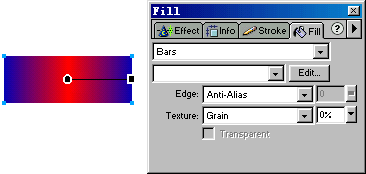
2. 用下列任一方式開啟 Edit Gradient:
a. 在 Fill 面板中點擊 Edit(編輯)按鈕。
b. 從 Fill 面板的選項彈出選單中選擇 Edit Gradient。
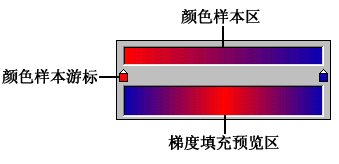
視窗開啟後,會顯示目前的顏色坡道與漸變效果的即時預覽。
調整顏色之間的過渡
Edit Gradient 視窗中顏色樣本由左至右的排列,正好對應選取物件上「從中央圓形手柄到外圍正方形手柄」的顏色分佈。所以想改過渡,只要在視窗裡把顏色樣本往左或往右拖到合適的位置就好。
舉例:如果你希望物件上紅色區域變窄,只要把藍色的顏色樣本游標往左拖一些即可。
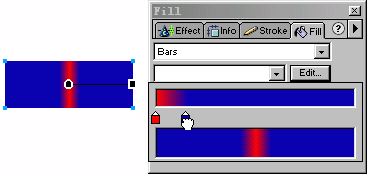
新增顏色樣本以獲得更多控制
1. 把滑鼠指標移到顏色樣本區與漸變預覽區之間的帶狀區域,指標右下角會出現一個「+」號。
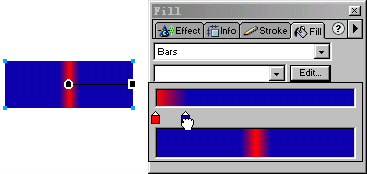
2. 把指標移到你想新增樣本的位置並點擊,一個新的顏色樣本游標就會出現在該處。
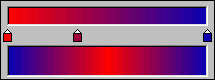
把這個新游標拖到靠近左側紅色游標的位置,就能做出只有兩個游標時怎麼調都達不到的漸變層次。
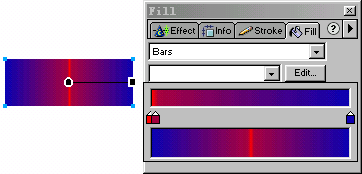
上圖的效果是:矩形中央出現一條垂直的紅色高亮帶,兩側的紅色逐漸減淡,最後過渡到藍色。這正是多一個色標帶來的調控自由度。
刪除與換色
要刪除某個顏色樣本,直接把游標拖出 Edit Gradient 視窗外即可。要換色,先點擊該樣本,再從彈出的取色視窗中挑選新顏色。
編輯完成後,按 Enter 鍵或在視窗外點一下滑鼠即可套用。新的漸變會立刻套用到選取物件上,同時成為目前作用中的漸變設定。
- 上一篇文章: 巧用填充模擬條形碼:Fireworks 4 實戰拆解
- 下一篇文章: Fireworks 4 重繪路徑工具:改圖不必推倒重來