第一部分:面板內容
本節主要針對幾個新增面板做簡要講解,讓大家快速對新增面板有全面的了解與掌控。
一、「圖像編輯」面板
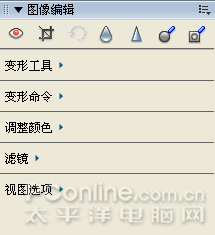
如上圖,幾個常見的點陣處理工具(「紅眼消除」、「模糊」、「銳化」、「減淡」、「烙印」)已經整合在這個面板上了。當然,透過工具箱上的這些工具按鈕同樣能實現效果,而「圖像編輯」面板的優勢在於把需要圖層選擇的工具直接羅列出來,使用起來更方便。
整合到這個面板的還有常見的「變形工具」與「變形命令」——變形工具的整合意義不大,但變形命令的整合確實讓這些操作變得快捷;而「調整顏色」命令的出現,讓點陣圖的顏色調整直接了許多,裡面還新增了「轉換為灰階調」與「轉換為棕褐色調」兩個命令。其實這兩個效果在先前版本就已出現,在 8 版依然存在,另一種調用方式是執行「命令|創意|轉換為烏金色調(轉換為灰階圖像)」。本節我們透過一個小實例,實際了解如何快速使用「圖像編輯」面板上的幾個命令。
「濾鏡」與「視圖選項」的整合,對剛接觸 Fireworks 的用戶來說是個很不錯的變化,讓多數初級用戶能更好地運用它,並透過常用濾鏡快速做出效果不錯的圖片。
[實例1 製作舊照片效果]
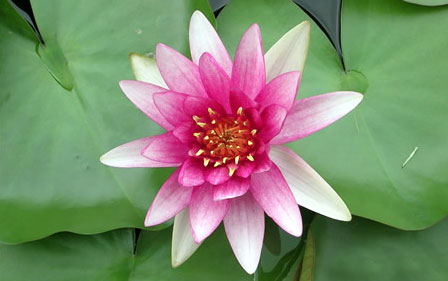
1、打開要處理的一張圖片,選中它,執行「圖像編輯」面板上的「調整顏色/自動色階」命令,讓圖像呈現較自然的色彩,本步後效果如下圖。
2、接著執行「圖像編輯」面板上的「調整顏色/轉換為棕褐色調」命令,圖像就變成了下圖效果。到這一步,「舊照片」的效果其實已經基本呈現,後面我們再做一些附加操作,讓它更自然。
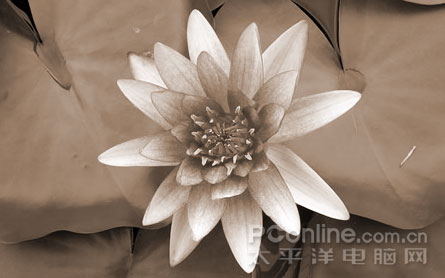
提示:本步操作其實能在屬性檢查器的濾鏡框中清楚看到,那就是對圖像做了一個「色相/飽和度」調整。
3、接著執行「圖像編輯」面板上的「濾鏡/銳化」與「濾鏡/進一步銳化」命令,突出荷花花瓣的邊緣。
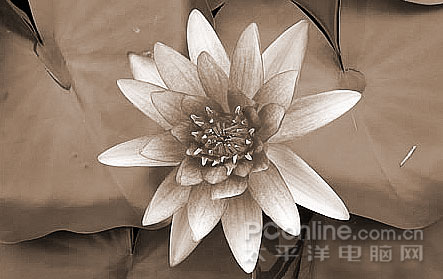
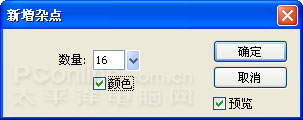
4、接下來執行「圖像編輯」面板上的「濾鏡/新增雜點」命令,在彈出的「新增雜點」設定框中按下圖設定即可。
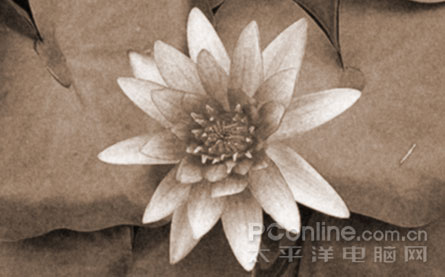
5、執行「圖像編輯」面板上的「濾鏡/模糊」與「濾鏡/進一步模糊」命令,出現下圖效果。舊、老的感覺已經相當明顯了,呵呵,別急,後面還有一道手續似乎也有必要。
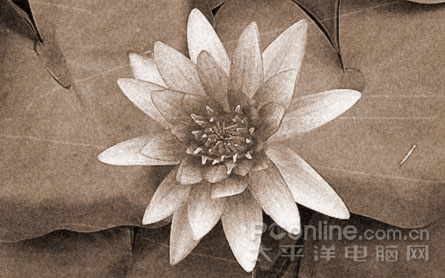
6、選取「圖像編輯」面板上的「減淡」工具,同時在屬性檢查器上做如下設定:注意「範圍」選「中間影調」,「大小」別太大,「曝光」數值也別太大,具體見下圖。

7、設定好後拖動滑鼠,在照片上隨意畫幾下,就會加上一些隨性的刮痕效果,讓整體的「舊」感更逼真,如下圖。
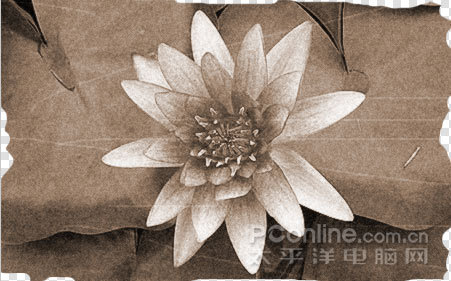
8、選取工具箱上的「橡皮擦」工具,對照片邊緣做部分擦除,方法和上一步加刮痕類似,隨意擦掉一些你認為該破損的邊緣即可,本例操作後如下圖。
9、完工,結束。
小結:本例主要學習了「調整顏色/轉換為棕褐色調」命令,並透過「濾鏡」命令與點陣處理工具,讓大家對新增的「圖像編輯」面板有較全面的了解。有關「視圖選項」的具體內容,大家可以在實際應用中操作看看,相信你會馬上發現它們能讓工作更快捷、更有效。
- 上一篇文章: Fireworks 8 尋夢之旅(3):自動形狀屬性面板
- 下一篇文章: Fireworks 8 尋夢之旅(1):新功能概覽