整理一個塞滿雜亂檔案的網站,往往比從零重建一個新站更折磨人。畫圖也是同樣的道理:當一張圖的細節處處不順眼,你大概不想再用那些拖來拖去的手段戰戰兢兢地修,可整張刪掉又實在可惜,畢竟裡頭還有形狀是你打算留的。
這種不上不下的局面,正好該 Redraw Path(重繪路徑)工具出場。它會自動用你新畫的路徑取代原始路徑,而且新路徑會延續原路徑的筆觸、填充與效果屬性——這點非常省事,等於保住風格不跑掉。
重繪選取路徑中的一段
1. 用 Pointer 工具選取要重繪的路徑。
2. 在 Tools 面板中選擇 Redraw Path 工具 。若一時找不到,點擊筆刷工具
 ,從展開的群組中拉出 Redraw Path。
3. 把指標移到要重繪的那段路徑上。
4. 按住滑鼠按鈕並拖曳,就能自由塗畫。
5. 畫完放開滑鼠,你會看到新路徑已經頂替了原本的路徑。
注意:這裡最容易出錯的地方,是搞不清楚「到底哪一段被換掉了」。先弄清楚這件事,再談操作準確度。
判斷哪一段會被取代:方法一(直觀但偶有落差)
在要重繪的路徑上按下滑鼠後稍微拖一下,將被取代的那段會以紅色高亮顯示。
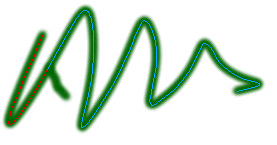
上圖中那個小小的分叉就是你剛畫的路徑。分叉左側的路徑亮起紅色,代表它會被取代;右側亮藍色的那段則會保留。
放開滑鼠後,紅色高亮的部分果然被新路徑替換掉了。
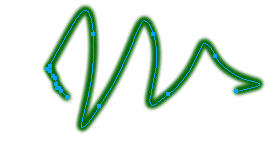
這種判斷法很直觀,但在某些特殊情況下,預測結果會和實際結果相反。例如改在這張圖大約中間的位置下筆重繪:
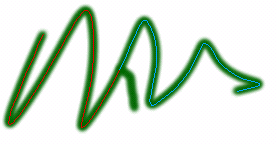
得到的結果卻是反過來的:
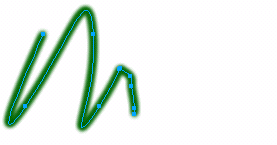
顯然,這次紅色高亮的路徑被留了下來,被換掉的反而是藍色那段。這是個小瑕疵,不必糾結,換用更精確的判斷依據就好。
判斷哪一段會被取代:方法二(精準但有時反直覺)
Fireworks 判斷的依據其實是路徑上的「錨點」。
重繪時,當你在路徑上按下滑鼠,以按下的位置為分界,路徑上所有的點會被切成兩邊,各成一個集合。點數較少的那一側,就是會被新路徑取代的一側。若兩側點數相同,則含起始點的那段保留,含結束點的那段被刪除。
看下面這條向量路徑,左端是起始點,藍色圓圈是我按下滑鼠的位置。
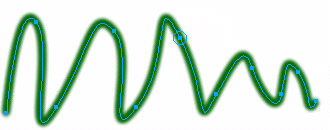
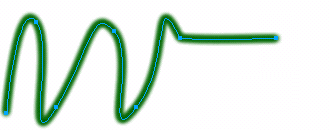
由於按下的位置正好圈住了一個點,這個點不計入任何一側,於是左右各五個點,點數相同。而起始點屬於左側,所以右側那段被新畫的直線取代了。
特例:在端點處重繪
如果你不是在路徑中段下筆,而是直接在兩個端點處按下滑鼠,指標會變成「增加路徑」的形狀 。
這時候你畫的路徑會直接與原路徑接上,連成一條新的連續路徑,不會有任何區段被取代——想延長線條時,這是最乾淨的做法。