Command 這個機制是在 Fireworks 3 才正式引入的,它在很多環節上都替我們省下了大量工時。更棒的是它完全開放——對熟悉 JavaScript 腳本、又常做 Web 用圖的朋友而言,簡直如魚得水,你完全可以依自己的需求寫出專屬的命令外掛。而 Command 最亮眼的能力莫過於批次處理:有了它,我們能對各種類型的圖形圖像套用一致的效果操作。
以下分三部分說明:基礎命令、命令外掛的使用,以及自製命令與批次處理。
一、基礎命令
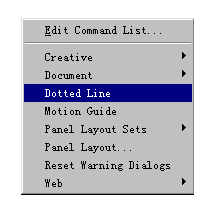
Edit Command List 編輯命令列表,可重新命名或刪除既有命令。
Creative
· Convert to Grayscale:把場景中所有元素轉為灰階色彩。
· Convert to Sepia Tone:把場景中所有元素轉為棕褐色調。
· Create Picture Frame:依場景尺寸建立相框。
Document
· Center in Document:把選取元素定位到場景正中央。
· Distribute to Layers:針對同一層中的多個物件操作,選取後為每個物件各自建立獨立圖層。
· Hide Other Layers:隱藏未被選取的圖層。
· Lock Other Layers:鎖定未被選取的圖層。
Panel Layout Sets
· 800*600、1024*768、1280*1024:分別對應三種常見解析度的面板配置。
Reset Warning Dialogs 停用警告對話框,那些反覆跳出來的提示從此不再干擾你。
Web
· Create Shared Palette:讀入外部圖像檔並存成自訂色盤。注意不支援 BMP 格式。
接著看兩個實際套用命令的例子:


圖 1 是原始圖像;圖 2 是套用「建立相框」命令後的樣子。


圖 1 的圓形原本不在中央;圖 2 則是執行「文件中心」命令後,圓形自動被移到場景正中的結果。
二、命令外掛的使用
Fireworks 最令人滿意的特點之一,就是對第三方擴充的開放度。國外自行撰寫 FW 命令外掛的用戶不在少數,國內相對少些;這道門檻主要在 JavaScript 腳本能力,對單純做 Web 用圖的人來說幫助有限。好在這些外掛多半免費提供,我們可以隨意下載來擴充 Fireworks 的功能。
安裝方式:把下載回來的 command 檔解壓縮到 Fireworks 4\Configuration\Commands 目錄中。完整路徑通常是 C:\Program Files\Macromedia\Fireworks 4\Configuration\Commands。這類外掛多為 .jsf 檔,解壓後重啟 Fireworks,就能在 Commands 選單中找到並使用。
其中幾個相當值得推薦,例如「畫螺旋曲線」與「使點陣圖吸附到路徑」,實用度都很高。
三、自製命令與批次處理
就算你不寫外掛,也一樣能造出幾個符合自己習慣的個人命令。這裡要用到一個平常不太起眼的面板——History(歷史)。多數人只拿它來重複或刪除步驟,卻忽略了它在「建立命令」上的關鍵角色。
1. 先做出想保存的效果。例如要替多份文件中的文字套用同一種外觀,逐一重做太吃時間。做法是先在某一處把效果做出來:

圖 6 是原始文字樣式。
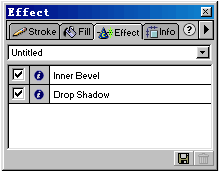
圖 7 已為文字加上填充與若干效果。

圖 8 是最終樣式。
2. 把步驟存成命令。打開 History 面板,找到剛才填充與加效果的那些步驟,按住 Shift 逐個選取,然後點擊右下角的磁碟圖示。Fireworks 會跳出提示,告訴你將保存哪些歷史步驟並詢問是否繼續——一次選多步時這是正常現象,按 OK 即可。接著在命名欄位填入命令名稱,自製命令就誕生了。
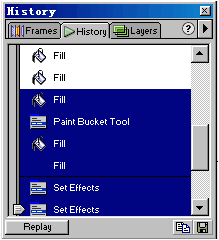
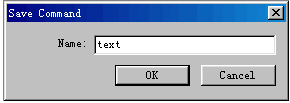
圖 9 是選取建立文字效果的步驟;圖 10 是為命令命名。
3. 套用。命令存好後,Commands 選單裡就看得到它,可以套用到不同文件的不同文字上。要補充的是,存下的命令不只對文字有效,對場景中的向量圖形同樣管用;至於點陣圖,除了無法填充顏色之外,其餘效果照樣吃得到。
4. 批次處理其實就是這麼回事。所謂批次,就是一次為多個物件套用同一套效果。場景裡有十段文字要做相同處理,按住 Shift 逐一選取,再從 Commands 選單執行剛存好的命令,一次搞定。
不同類型的元素混搭也沒問題——一個文字、幾個方形、一個橢圓一起選中,套用命令即可。


圖 11 是場景元素的原始樣式;圖 12 是套用命令後的結果。
最後提醒一句:History 面板中標有「╳」叉號的步驟是無法存成命令的,選取時記得避開它們。
- 上一篇文章: Fireworks 實作:立體鏤空齒輪的十個步驟
- 下一篇文章: Fireworks 4 技巧:用拖放建立不相交翻轉效果