前陣子在網路上看到一個炸彈造型的圖標,立體感很強、模樣也討喜,於是就琢磨著用 Fireworks MX 自己復刻了一顆。整個過程其實不複雜,主要是靠多個橢圓的漸變堆疊與前後位置安排,以下逐步示範。

操作步驟
1. 開啟 Fireworks MX,按 Ctrl+N 新增文件,寬度、高度與解析度維持預設。
2. 在工具列選圓形工具 ,按住 Shift 在場景中央畫一個直徑 139 的圓,把邊緣描線關掉。
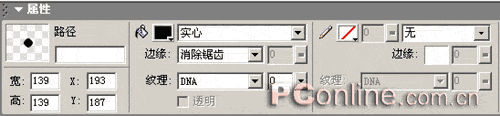
3. 再用圓形工具畫一個寬 99、高 72 的橢圓,填充屬性改為線性,漸變設定如下。
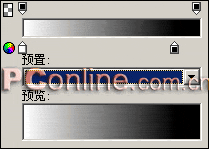
用選擇工具 選取該橢圓,改變填充方向,把不透明度調為 70,混合模式設為「螢幕」。
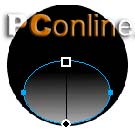
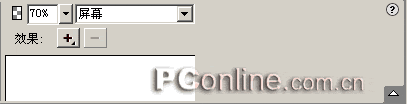
4. 再畫一個寬 107、高 71 的橢圓,漸變屬性與方向如下,不透明度 100,混合模式同樣為「螢幕」。

5. 畫一個寬 79、高 54 的橢圓,實心填充,顏色黑色。
6. 畫一個直徑 52 的正圓,實心填充,顏色黑色。
7. 畫一個寬 43、高 67 的橢圓,顏色黃色 #FFFF00。
8. 畫一個直徑 42 的正圓,顏色黃色 #FFFF00。
9. 畫一個寬 20、高 36 的橢圓,顏色黑色。
10. 畫一個寬 12、高 24 的橢圓,顏色黑色。
11. 畫一個直徑 12 的正圓,顏色白色。
注意:繪製這些圖形時最好不要顛倒順序,否則後續疊放會平添麻煩。
12. 把第 5、6 步的兩個黑色圓形拼接起來,並調整在場景中的位置。
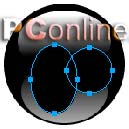
13. 調整第 7 至 11 步所繪圖形之間的相對位置,再安排它們在場景中的位置。
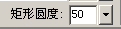
14. 選圓角矩形工具 ,畫一個寬 32、高 40 的圓角矩形,把圓度調為 50,填充改為線性,漸變色如下圖。其中第三個色標為 #CCCCCC,其餘三個皆為黑色。
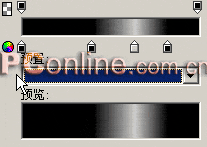
最終得到的形狀如圖示 。
15. 用圓形工具畫一個寬 32、高 14 的橢圓,填充 #CCCCCC,邊線黑色。
16. 用直線工具畫一條高 35 的直線,填充改為 #999933,粗細設為 8。
17. 用自由變形工具選取剛畫的直線,把它變形成下圖形狀 。
18. 把前三步畫的圖形拼在一起,旋轉約 45 度。

19. 畫一個寬 84、高 32 的橢圓,顏色 #666666,不透明度 80,把它拖到最底層當作接地投影。
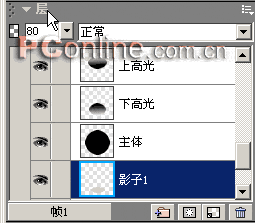
20. 畫一個寬 156、高 36 的橢圓,顏色 #CCCCCC,同樣拖到最底層。
21. 把第 18 步的三個圖形複製一次,填充色全部改為 #CCCCCC,變形後得到引線與導管的陰影,一樣拖到最底層。
22. 把前幾步得到的圖形位置調好,按 Ctrl+Shift+X 開啟輸出預覽,格式選 JPEG、品質 100,導出後就得到這顆可愛的炸彈圖標。
- 上一篇文章: Fireworks MX 圓角矩形六法:兩圓角、兩直角怎麼做
- 下一篇文章: Fireworks 彈出菜單位置跑掉的三大原因與修法