*簡介* Fireworks MX 2004 新增了一個移除相片紅眼效果的工具。該工具能在選定範圍內移除特定區域的紅色暗影,代之以灰黑之間的自然色彩。
*使用紅眼移除工具* FWMX04 的紅眼移除新工具位於工具列上,與橡皮圖章工具和顏色替換工具屬同一組,在這個群組中顏色替換工具是預設工具。點選並按住顏色替換工具,即可看到彈出的紅眼移除工具,然後移動滑鼠進行切換使用。
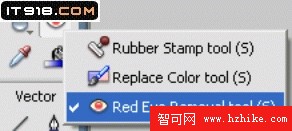
*調整紅眼移除工具的設定* 一如 Fireworks 內多數其他工具,你可以在屬性面板下調整紅眼移除工具的相關設定,見下圖:
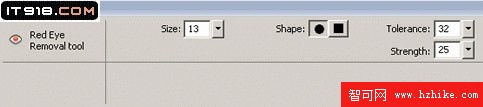
◇尺寸:尺寸設定控制滑鼠游標的大小。利用滑桿可讓游標在 1-100 像素間設定範圍。紅眼移除工具的預設尺寸是 13 個像素。
◇形狀:形狀設置控制游標的形狀,有方形與圓形可供選擇,預設為圓形。
◇容差:容差設置決定被替換顏色色調的範圍(0 只替換紅色,255 替換所有含紅色的色調)。紅眼移除工具預設的容差是 32。
◇壓力:壓力設置決定替換紅色像素的暗度,滑桿範圍同樣是 0-100,紅眼移除工具預設的壓力值是 25。
*如何在相片中移除紅眼效果*
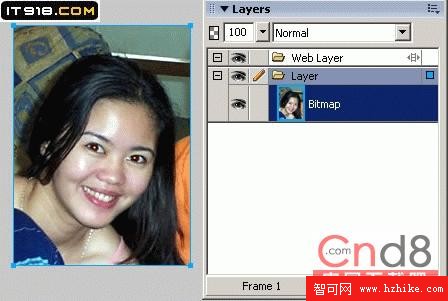
1. 選定確實有紅眼效果的點陣圖。紅眼移除工具只能在點陣圖上應用,不作用於向量圖。
2. 從工具列上選擇紅眼移除工具(如上所述,此工具可在顏色替換工具的彈出選單下找到)。
3. 在影像顯示紅眼效果區域中用紅眼移除工具點擊。此工具會依屬性面板內的容差設置即時轉化紅色暗影部分。請留意,看下面插圖,轉換部分只限定在工具設定的形狀範圍內。
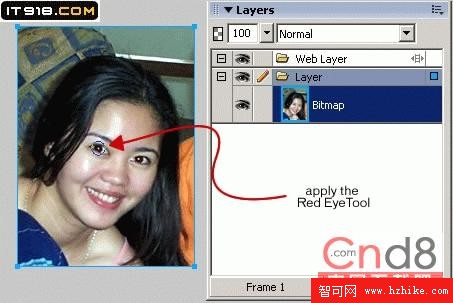
由於該工具只搜索紅色像素,因此紅眼效果將被完全移除。你可依影像調整容差設置來細化色調。如下圖已修正的圖片所示,該工具已把紅色暗影部分轉換成深色暗影。

*使用提示*
◇由於工具設定的尺寸會決定作用範圍,使用小尺寸設置將比大尺寸設置的轉換精確度更高。
◇若對象是淡色的眼睛,需要比處理深色眼睛時設定更低的壓力值。
- 上一篇文章: 用 Fireworks 畫大眾甲殼蟲
- 下一篇文章: Fireworks 繪製國畫牡丹