為標題文字加上一些簡易的特殊效果,往往能起到畫龍點睛的作用。現在我們就用 Fireworks MX 來做一個雙色波浪形的標題。
首先,選一款適合標題使用的粗體字。打字是每個用電腦的朋友都會的事,這裡我們以 Arial Black 字體、48px、轉斜體為示範。

選中該文字,執行 Edit → Clone(Ctrl+Shift+D)克隆一個相同的文字出來。你現在看到的影像跟剛才沒有差別,但從圖層面板可以清楚看到有兩個相同的物件。
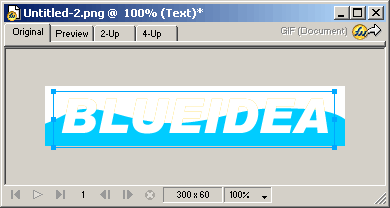
用鋼筆隨意畫個圖形。注意把波浪線蓋到文字的一半左右,其餘部分則遮住全部文字。
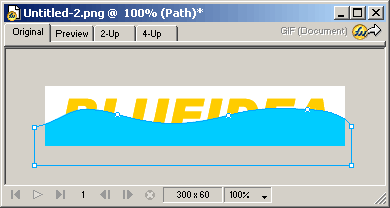
在圖層面板把波浪圖形往下拉一層,你也可以選中圖形後,用 Modify → Arrange → Send Backward(Ctrl+Down)來執行同樣的操作。接著把上層文字的填充改為白色。
把最上層的白色文字與波浪圖形組合成遮罩,方法是選中這兩個物件,執行 Modify → Mask → Group as Mask(很可惜,這麼常用的功能 Fireworks 居然沒有設快捷鍵)。這時我們可以看到,雙色波浪文字已經成形了。

當然,我們不會就此滿足,稍加些其他效果可以讓文字標題更生動。舉例來說,我把藍色部分做了材質填充(Texture:DNA,50%),接著選取全部(Select → Select All,Ctrl+A),執行群組 Modify → Group(Ctrl+G)。
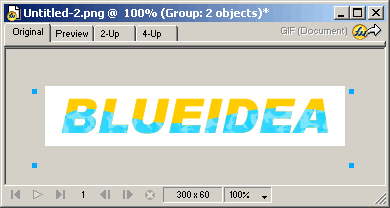
到屬性面板加效果:
內斜角 Effect → Bevel and Emboss → Inner Bevel,Bevel edge shape:Flat/Width:3/Contrast:75%/Softness:3/Angle:135/Button preset:Raised。
投影 Effect → Shadow and Glow → Drop shadow,Distance:5/Opacity:65%/Color:#666666/Softness:5/Angle:315。
成品如下:

當然,有時間的話,我們可以依這個方法玩出更多花樣,比如三色波浪:

比如雙色弓形:

比如起司字:

大家如果有興趣,可以繼續深入研究下去。
- 上一篇文章: Fireworks MX 製作隱藏影像的技巧
- 下一篇文章: Fireworks 動畫類型與製作詳解