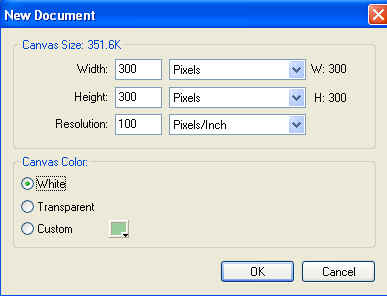
我們首先選擇 File → New 或 Ctrl+N,新建一個 300×300 像素的 Fireworks 檔案,解析度設為 100,底色為白色。
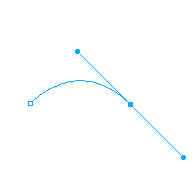
選擇鋼筆工具,在畫布的左上方點擊,確定電線的起點。在起點的右邊選一個位置再次單擊,不要放開滑鼠,拖動滑鼠創建一條弧。
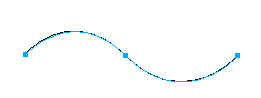
重複上一步的操作,在弧的右邊點擊,拖出一條相反方向的弧,由這兩條弧組成電線的主幹。
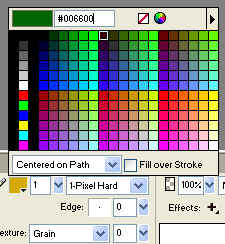
選擇這條線,在屬性視窗設定描邊(Stroke),顏色設為 #006600,tips 設為 10。
經過上面幾步,現在的結果看起來應該是這樣。

選擇電線,按 Ctrl+Alt+D 複製出一條電線。現在我們需要修改新線的設定,選中新線,Stroke 按照下圖設置:1 pixel soft,顏色為綠色(#00FF00),tips 為 4。
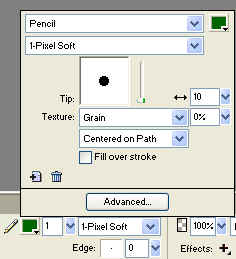
現在電線效果如圖。
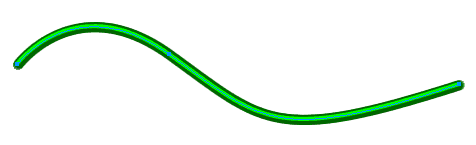
保持對綠色線的選取,在效果視窗選擇 Blur → Gaussian Blur,高斯模糊程度設為 1.5。
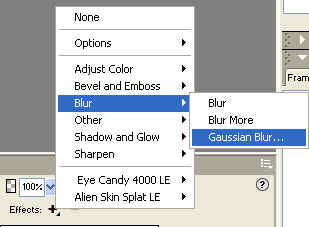
現在綠色的線被模糊之後,應該有一點 3D 效果了。
選擇兩條線,執行 Modify → Flatten Selection(Ctrl+Alt+Shift+Z)把路徑轉換為點陣圖。由於電線的線頭是平的,所以我們需要修整一下線頭。
選擇多邊形套索工具(如圖所示),把圖像放大到 800%。

在電線的末端不斷點擊出一個多邊形,以保證線頭被削平,如下圖:
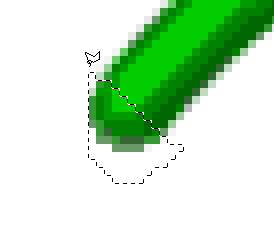
刪除選區,得到下圖的效果。
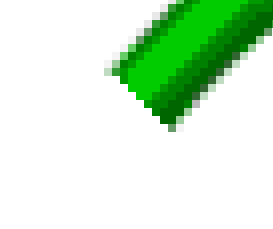
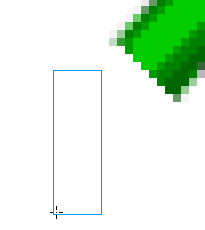
選擇矩形工具,在削平的線頭處拉一個瘦削的長方形,這將是電線的銅線部分。
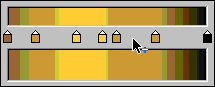
選擇這個矩形,將 Stroke 設為 None,選擇線性填充,編輯線性填充屬性,設為如圖所示的銅黃色。
選擇這個矩形並執行 Modify → Transform → Scale,旋轉這個矩形,使它和線頭平行,然後把矩形拖動到線頭處與電線銜合。
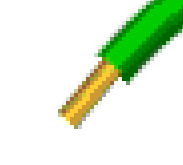
複製一下這個矩形,再接到另外一個線頭處,效果如圖。
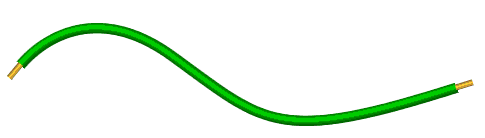
現在我們需要創建另一條電線,與上面的電線交叉。選擇 Edit → Select All 選中電線,按 Ctrl+Shift+D 或 Edit → Clone 複製一條電線。
選中複製的電線,執行 Modify → Transform → Flip Vertical,使用滑鼠把這條電線移動到如下位置。
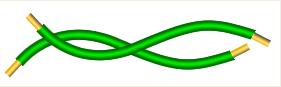
把圖像放大到 800%,選中頂層的電線,單擊橡皮工具,並如下圖設定橡皮工具。
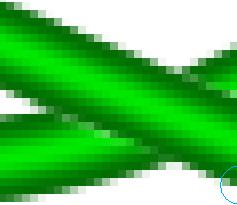
用橡皮工具小心地抹去電線交錯點上頂層電線的部分,如下圖。途中如果做錯了,可以用 Ctrl+Z 復原上一步的操作。
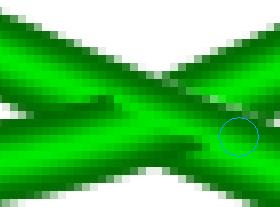
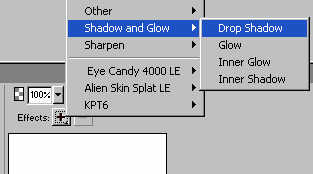
把圖像縮小到 100%,然後在 Effect 選單中選擇 Shadow and Glow → Drop Shadow,給電線加上陰影。
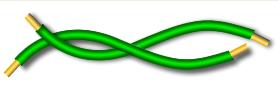
最終效果如圖。
- 上一篇文章: 工具海報的繪製技法
- 下一篇文章: 用 Fireworks 製作仿真軟碟效果