在 Fwcn 論壇看見有網友在問這個 LOGO 的製作方法,故簡單講解一下製作的步驟:

1、新建 88×31 像素的空白檔;
2、製作好背景圖片;

3、選擇「視窗」選單 → 圖層(快捷鍵 F2),彈出圖層面板,將圖層 1 設為共享圖層;
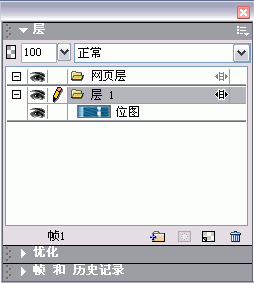
4、選擇「視窗」選單 → 幀(快捷鍵 Shift+F2),彈出幀面板,並新增一個幀;
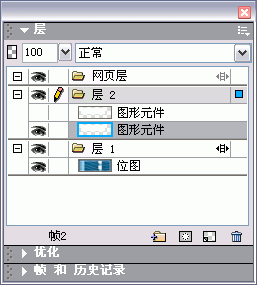
5、在圖層面板中,新增一個圖層,並選好圖層 2;
6、使用工具欄中的矩形工具,用白色填充,畫出一個矩形;
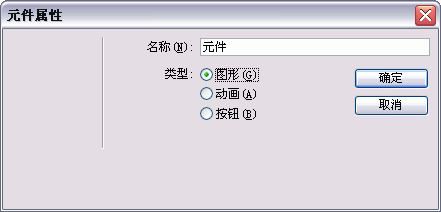
7、選擇「修改」選單 → 元件 → 轉換為元件(快捷鍵 F8),在彈出的元件屬性面板中,把物件轉換成圖形,名稱為「元件」;
8、選擇「編輯」選單 → 克隆(快捷鍵 Ctrl+Shift+D),複製出另一個矩形元件;
9、選擇圖層面板中圖層 2 裡最下面的圖形元件物件,把上面的元件屏蔽掉(點擊眼睛圖示),並使用工具欄中的變形工具,把畫布中的矩形變形縮小;

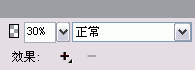
10、在屬性面板中,調整該矩形的透明值為 30;
11、同時選擇圖層面板中的那兩個圖形元件,選擇「修改」選單 → 元件 → 補間實例(快捷鍵 Ctrl+Alt+Shift+T),彈出補間實例視窗,參數調整如下:
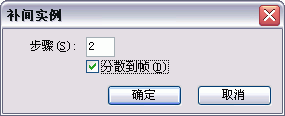
觀察幀面板,已有五幀,我們繼續製作效果。
12、在第 5 幀處,複製那個矩形元件,並新增一幀,把元件貼上到新增的幀,在屬性面板中調整透明值為 40;再新增一幀,把元件貼上到新增的幀;
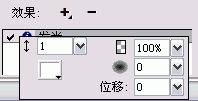
13、新增幀,鍵入文字,宋體、12px、不消除鋸齒、字體顏色 #003366;在屬性面板中選擇效果 → 發光,參數調整如下:
14、新增三個空白幀,把文字與庫面板中的矩形元件貼到這三個新增的幀上;

15、在第 10 幀中,把矩形元件透明值設為 40;
16、新增幀(第 12 幀),貼上矩形元件,設置透明度值 60,鍵入網址,04b-8 字體、12px、不消除鋸齒、字體顏色 #003366;在屬性面板中選擇效果 → 發光,參數調整:

製作完成。這只是一種簡單的製作方法,其實在實際製作中,可以靈活引用、多方法操作。
提供 PNG 檔:

- 上一篇文章: 用 Fireworks 製作仿真軟碟效果
- 下一篇文章: 用 Fireworks 蒙版製作圖片窗格效果