Fireworks 實作:用圖案填充做出水面波紋倒影
編輯:Fireworks基礎
Fireworks 內建的濾鏡數目向來不算多,但它在「填充」這件事上的變化相當豐富——漸層、圖案、紋理都能自由搭配。懂得活用,很多看起來需要外掛才做得到的效果,其實用一個圖案填充就能解決。以下示範如何替一張照片加上水波倒影。
步驟 1|匯入照片
啟動 Fireworks,直接把準備好的照片拉進畫面即可。
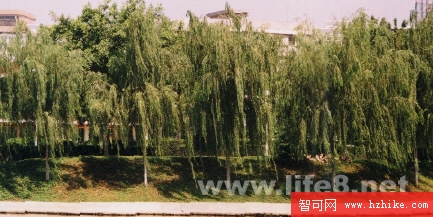
圖01
步驟 2|改背景色、加高畫布、複製一份翻轉
先把畫布背景色改為白色,再將畫布高度加大。本例照片為 481×241 像素,因此我把高度重設為 465,約為原來的一倍。
接著把照片複製一份,將複製品水平翻轉後移到畫布下方,讓兩張影像剛好鋪滿整個畫布——上半是實景,下半是待處理的倒影。
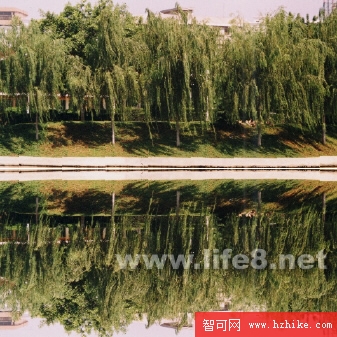
圖02
步驟 3|替倒影加上動態模糊
選中倒立的那一份,套用「動態模糊」特效,角度設為 275、距離設為 10。模糊的方向必須與水面延伸的方向一致,倒影才不會看起來像另一張照片。
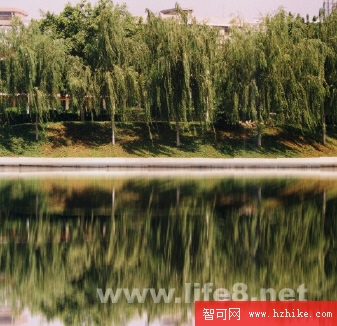
圖03
步驟 4|畫一個矩形,鋪上「藍色波紋」圖案
用「矩形」工具畫一個約 500×250 的方塊,只要剛好能蓋住倒立的那張照片即可。切記別把上方正立的照片也蓋進去了。
然後對這個矩形套用「藍色波紋」的圖案填充,並調整填充手柄的角度,讓波紋的走向與畫面透視相符。
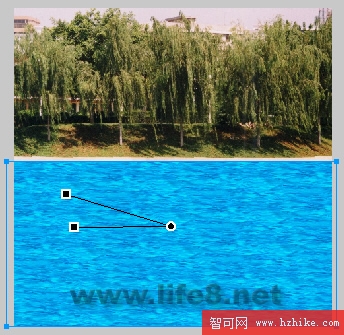
圖04
步驟 5|轉 Alpha、降透明度、改混合模式
為這個矩形加上「轉換為 Alpha」特效,把不透明度設為 80%,並將圖層混合模式改為「擦除」。這一步是讓波紋「吃掉」一部分倒影、營造出水波折射的關鍵;模式一改,畫面立刻從「蓋上去」變成「透出來」。
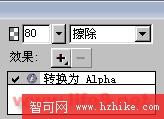
圖05
完成
至此照片的水波倒影就完成了。整個過程中真正做功的其實只有三件事:翻轉、模糊、以及一個混合模式設定正確的波紋圖案。
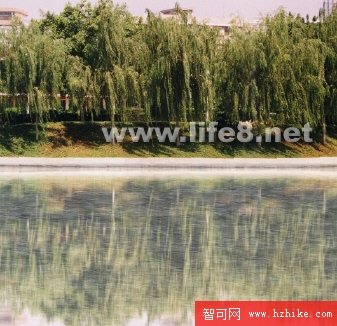
圖06