Fireworks MX 教學(五):動手做缺角矩形
編輯:Fireworks基礎
缺角矩形是很實用的小圖形,常用在標籤、按鈕與圖示底框上。做法是先用刀子切,再用鋼筆補,兩種工具接力完成。
1. 建立文件
新建一個寬 150 像素、高 100 像素的文件,背景色任意。
2. 畫出矩形
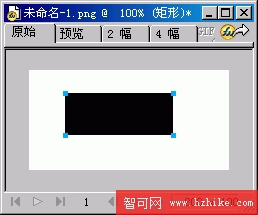
在工具面板中選取矩形工具,於編輯區畫一個矩形。
3. 用刀子切角
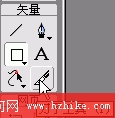
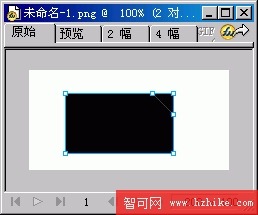
切換到工具面板向量區的「刀子工具」,按住 Shift 鍵,沿矩形右上角的邊框切一刀。
4. 切割後的樣子
5. 換用部分選定工具
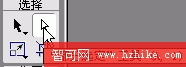
點選工具面板中的「部分選定」工具,用來處理單個錨點。
6. 選取頂點
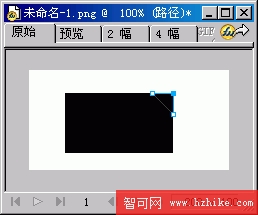
7. 刪除頂點
按下鍵盤的 Delete 鍵刪除選取的頂點,缺角就成形了。
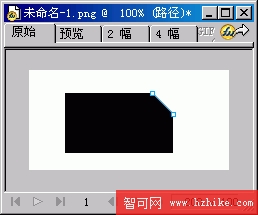
8. 換鋼筆處理另一側
接著把左下角也做成缺角。切換到工具面板向量區的「鋼筆」工具。
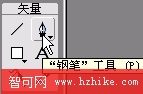
9. 在兩側各點一下
在左下角的兩條邊框上等距各單擊一次,新增兩個錨點。
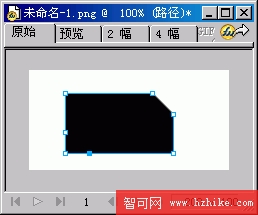
10. 選取左下角頂點
用「部分選定」工具點選左下角那個原始頂點。
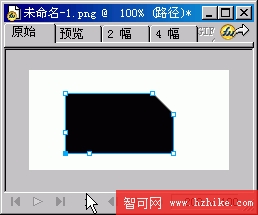
11. 刪除完成
按下 Delete 刪除該頂點,兩個缺角都處理好了。
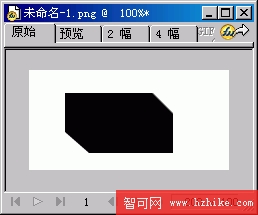
這個練習的重點在於熟悉「刀子工具」與「部分選定工具」的分工:前者負責切開路徑,後者負責增刪錨點。兩者熟練之後,任何多邊形缺角都能自行變化出來。
- 上一篇文章: 用 Fireworks 鼠繪大眾金龜車
- 下一篇文章: Fireworks MX 教學(四):為圖片加上羽化邊