我也說不準這算不算 XP 風格,反正它是大家很常見、很流行的樣子,今天剛好在經典幫別人回復了原始檔,乾脆湊篇教學上來。基本上沒什麼難度,算是新手入門吧。
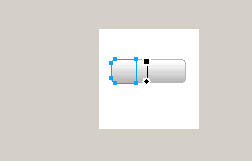
我們使用 Fireworks 4 製作這樣的效果,Fireworks MX 只要在工具與屬性面板中找到相應參數設置就行。
1、新建畫布,大小 100×100,背景為白色。
2、用圓角矩形工具畫一個矩形,大小隨意,在 OBJECT 面板中設置矩形的圓角度。
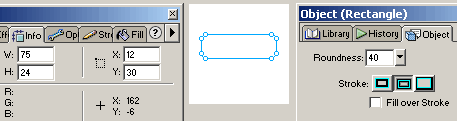
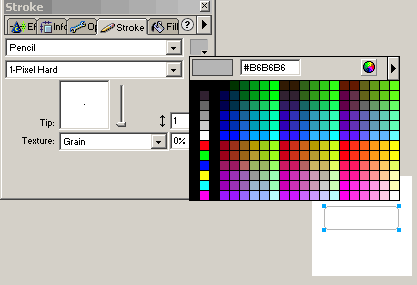
3、設置圓角矩形邊框色如下(色系 #B6B6B6):
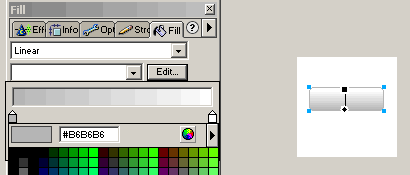
4、對圓角矩形進行線性填充,參數設置如下:
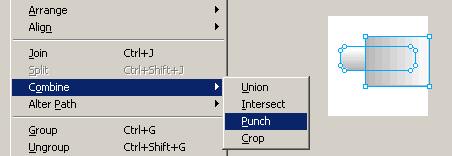
5、現在把你設置好的這個矩形克隆一個(快捷鍵 Ctrl+Shift+D),再繪製一個矩形框,利用選單命令「切割 → 打洞」進行切割:
6、現在,你是不是已經得到了以下的這個效果呢?
7、選中你切割好的這半截圖形,把邊框設為無,再進行線性填充,參數如下:
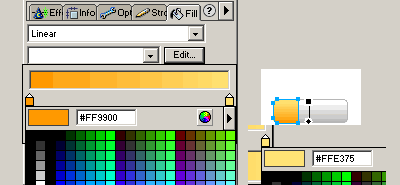
8、接著在圖層面板裡把這半截圓角的透明度設為 70% 或 80%,看看,是不是有點意思了?不行,還差一點高光的效果。如果用特效或濾鏡來做,無疑太麻煩了,我們就用一種笨辦法吧:把畫布顯示比例調到 800%,然後用鋼筆繪製如圖所示的線條:
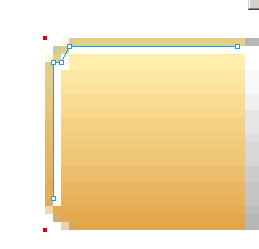
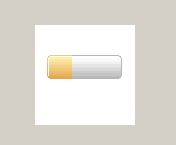
9、設置我們剛繪製的線條顏色為白色,透明度調整為 90%,切換回 100% 的顯示比例看看:
10、添加按鈕文字:
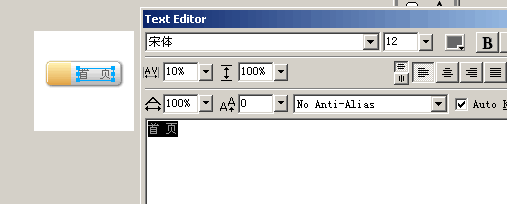
把添加好的文字克隆一下,向上和向左各移動一個像素(用鍵盤上的方向鍵來移動),然後再到圖層面板中選中下面一層的文字,設置填充顏色為白色,這樣能讓文字有凹下去的感覺。
11、現在來繪製一個簡單的放大鏡,把畫布顯示比例放到 800%,用圓形工具和鋼筆繪製如下的圖形,線條顏色為白色,無填充:
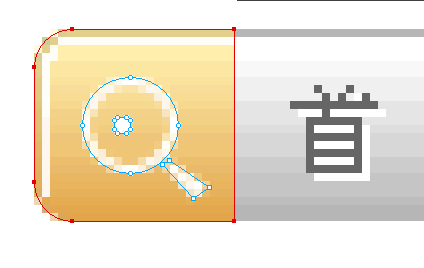
12、做最後的位置調整,並為最下面的底層圓角矩形設置陰影:
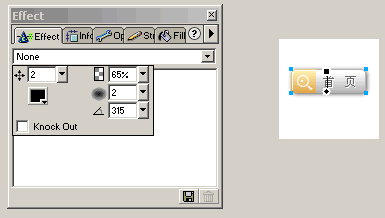
OK,大功告成了。你可以調整填充的各種顏色,做出多樣的按鈕,希望大家從這個教學學到 Fireworks 裡最基本的一些東西。
PNG 原始檔:

- 上一篇文章: 用 Fireworks 蒙版製作圖片窗格效果
- 下一篇文章: 卡通加菲貓鋼筆習作教學