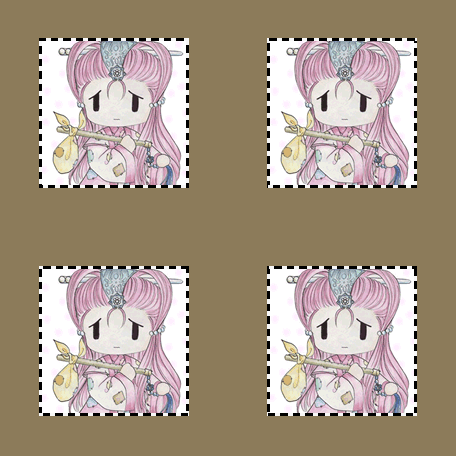
看到這麼酷的動畫,不想自己動手做一個嗎?幫照片加上這種會跑的邊框,朋友大概會對你刮目相看。不會也沒關係,跟著做就是了。
1. 準備照片與畫布
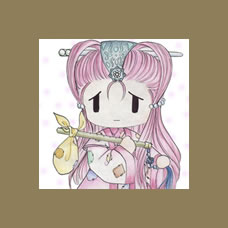
打開一張圖片並選取它,執行 Modify → Transform → Numeric Transform,選 Resize 重新設定尺寸,本例把長寬都設為 150 像素(你也可以自訂,但要記住數值,後面畫框要用)。接著執行 Modify → Canvas Color,勾選 Custom 並挑一個喜歡的背景色。
2. 讓背景層跨影格共享
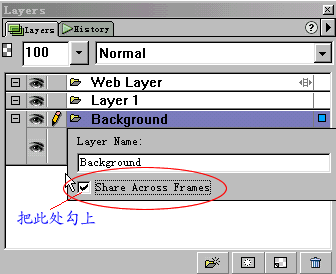
雙擊圖層面板中的 Background 層,在對話框中勾選 Share Across Frames,讓照片在所有影格中都保持不變。
3. 畫黑色邊框
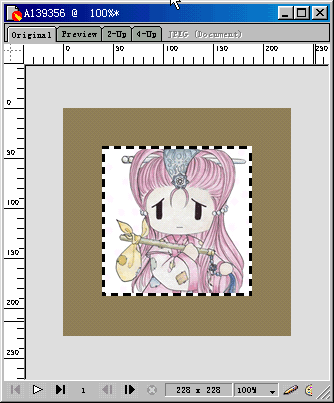
新增一層 Layer1,用矩形工具參照 Info 面板畫一個長 150、寬 3 像素的矩形,複製一份分別擺到照片的上、下緣。再畫一個長 144、寬 3 像素的直式矩形,複製一份擺到左右兩側。
4~6. 設定虛線描邊
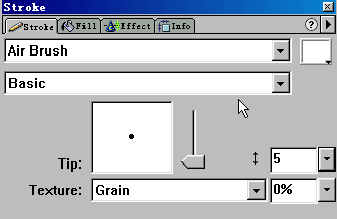
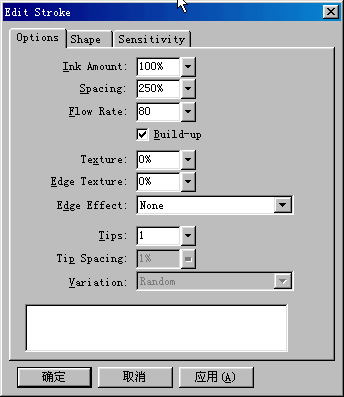
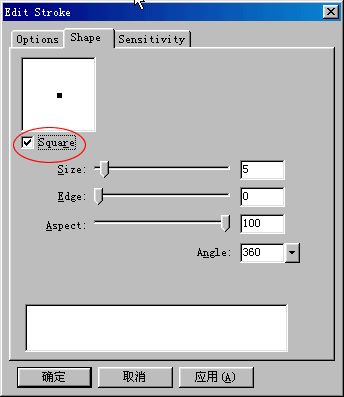
用直線工具畫一條長 180 像素的線段,開啟 Stroke 面板依下圖設定。點面板右上角的黑色小箭頭,選擇 Edit Stroke,在 Options 頁籤中依下圖設定;再切到 Shape 頁籤,把 Square 前面的選框勾選起來——不勾選的話,預設的虛線會由圓點組成,那就不是我們要的效果了。
7. 定義為圖形符號
此時線段已經變成由方形組成的虛線。選中它按 F8,在對話框中勾選 Graphic,這條虛線就被定義成符號,日後可隨時從 Library 呼叫。
8. 動畫符號一:由左而右
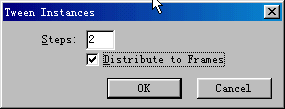
執行 Insert → New Symbol,名稱設為 1,勾選 Animation,進入動畫符號編輯區。從 Library 面板把虛線符號拖進來,用 Edit → Clone 複製一份,選取複製品後按 8 次右方向鍵(右移 8 像素)。同時選中兩條虛線,執行 Modify → Symbol → Tween Instances,參數依下圖設定。關閉編輯區,第一個動畫符號就完成了。
9. 動畫符號二:由上而下
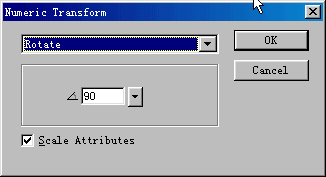
同樣 Insert → New Symbol,命名為 2 並勾選 Animation。把虛線符號拖進編輯區,因為要往下跑,先選中它執行 Modify → Numeric Transform,選 Rotate 並設為 90 度,讓虛線立起來。複製一份、按 8 次下方向鍵,同時選取兩條線執行 Tween Instances,steps 設為 2 並勾選 Distribute to Frames。
10. 補完另外兩個方向
做法完全相同:由右而左的那個,把複製品左移 8 像素;由下而上的那個,把複製品上移 8 像素。四個方向的動畫符號到齊之後,繞行效果的基本素材就準備好了。
11~12. 把動畫放進邊框裡
回到主編輯區,從 Library 把動畫符號 1 拖出來,與上方黑色矩形對齊。選取動畫 1 按 Edit → Cut 剪下,接著選中上方黑色矩形,執行 Edit → Paste Inside,虛線就被裁進框線的範圍裡,不會溢出來。
同樣把動畫符號 2 拖出來與左側黑色矩形對齊,剪下後 Paste Inside 到左邊框。剩下兩個方向如法炮製,四邊的虛線就會各自朝同一個順時針方向流動,繞著照片跑的效果便完成了。
- 上一篇文章: Fireworks 鼠繪教學:拆解並重建聯通標誌
- 下一篇文章: Fireworks 動畫教學:讓文字沿著波浪螺旋前進