FW 形狀文本路徑繪圖:大學校徽(3)路徑繪製與切割
編輯:Fireworks基礎
(9)這時我們用選擇工具只選取「南」字路徑,切換到 400% 檢視,適度使用鋼筆工具  增加控制點,再以次選擇工具
 調整路徑,使「南」字路徑上那一橫的兩腳向上翹起,如圖 9 所示。
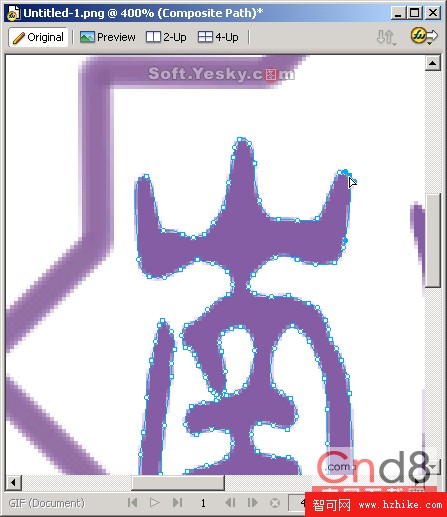
圖 9 修改路徑
(10)切回 100% 檢視,我們發現「南」字橫線的兩角已經上翹,實現了預期效果。接著使用工具箱上的橢圓工具,同時按住 Shift 鍵繪製大小分別為 216×216、276×276 與 333×333 的三個正圓,並放到適當位置,如圖 10 所示。
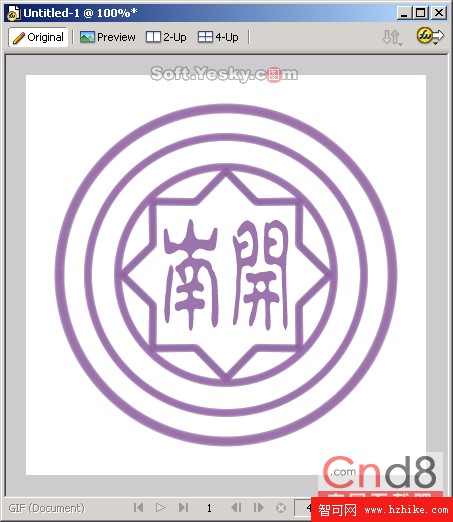
圖 10 繪製三個正圓
(11)上面三個正圓中,中間那個是為了附加文字而準備的。由於我們要附加「NANKAI UNIVERSITY」與「TIANJIN」兩組文字,所以中間的圓形路徑也要被切割成上下兩段,讓不同文字附加到不同路徑。選取中間的路徑,點擊工具箱上的刀子工具對路徑進行切割,如圖 11 所示。
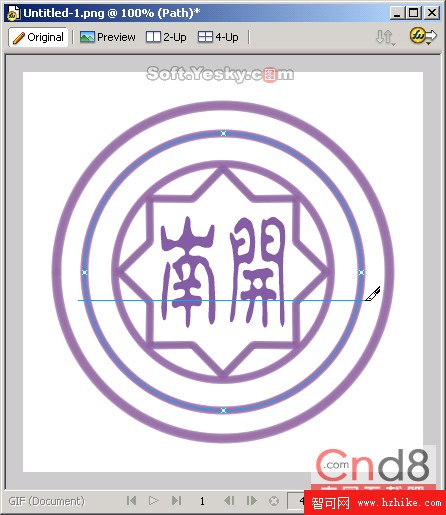
圖 11 切割路徑
(12)以同樣方式切下對稱的兩段路徑,然後用選擇工具選取這兩段路徑並刪除,最後剩下如圖 12 所示的路徑。
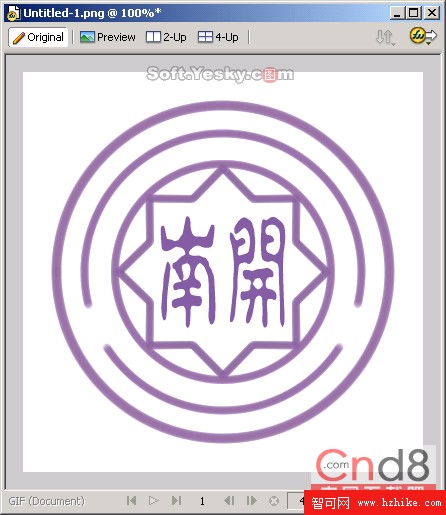
圖 12 刪除路徑後的圖像
(13)現在為圖像加上文字。我們先加上「NANKAI UNIVERSITY」,然後按住 Shift 鍵同時選取上面的路徑,如圖 13 所示。
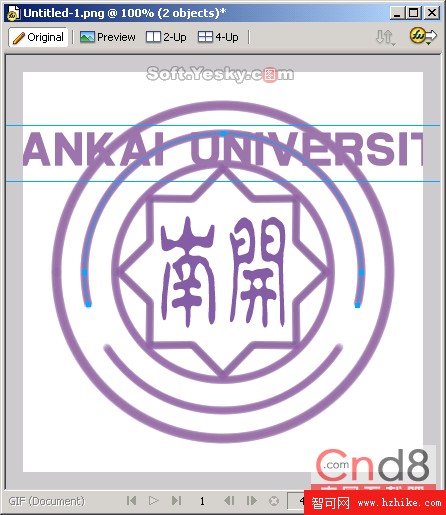
圖 13 添加文本並同時選中路徑
- 上一篇文章: FW 形狀文本路徑繪圖:大學校徽(4)文字附加路徑
- 下一篇文章: FW 形狀文本路徑繪圖:大學校徽(2)文字轉路徑調整